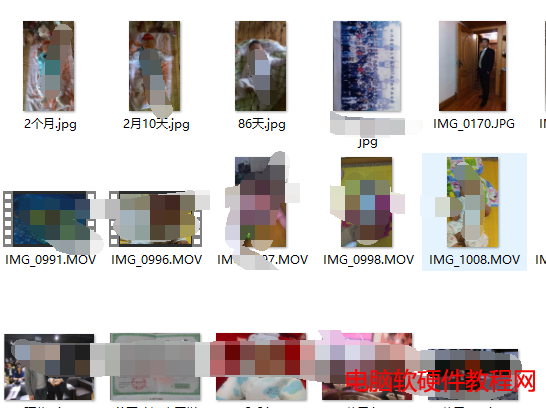
Win10 檔案總管預設會顯示圖片縮圖,方便快速預覽。若突然變成通用圖示(如山峰圖標),通常是「永遠顯示圖示,不顯示縮圖」選項被誤開啟,或縮圖快取損毀。以下兩種方法可快速修復。
方法一:檢查資料夾選項設定(最常見原因)
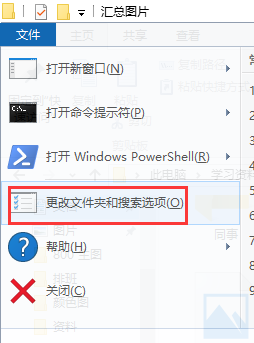
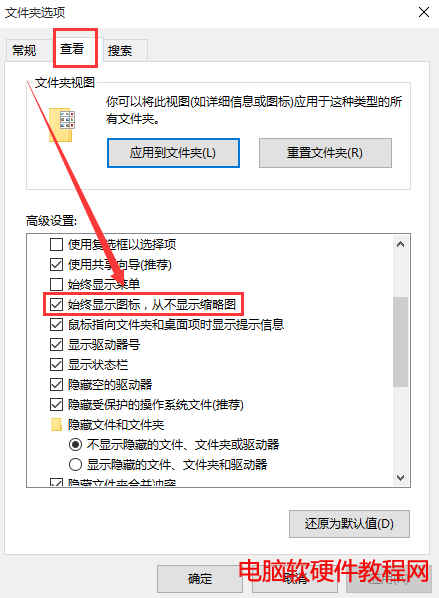
- 開啟「此電腦」或任意資料夾,點選頂端功能表 「檔案」→「變更資料夾和搜尋選項」;
- 切換到 「檢視」 頁籤;
- 在「進階設定」清單中找到 「永遠顯示圖示,不顯示縮圖」,取消勾選;
- 點選「套用」→「確定」,縮圖應立即恢復顯示。
方法二:清除縮圖快取(若方法一無效)
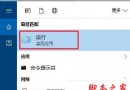
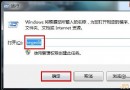
- 按 Win+R 輸入
cleanmgr 開啟「磁碟清理」;
- 勾選「縮圖」項目執行清理;
- 或手動刪除
%LocalAppData%\Microsoft\Windows\Explorer\thumbcache_*.db 檔案,重啟檔案總管。
補充說明
- 若特定資料夾仍不顯示縮圖,請在該資料夾右鍵→「內容」→「自訂」→「最佳化此資料夾」選擇「圖片」;
- 系統磁碟空間極低時也會自動停用縮圖,騰出空間後會自動恢復。
大多數情況下,方法一即可秒解決問題,讓你重獲直觀的圖片瀏覽體驗。