Win8 引入全新鎖定畫面設計:按 Win+L 鎖機後,螢幕不再直接顯示登入介面,而是展示一張精美圖片,左下角顯示時間、日期與網路狀態。登入介面隱藏在圖片後方,需向上滑動或點擊才會顯示,既美觀又增強隱私保護。更棒的是,這張圖片完全支援自訂!
自訂鎖定畫面圖片
- 開啟「電腦設定」→「個人化」→「鎖定畫面」;
- 在「背景」下拉選單選擇「圖片」;
- 點擊「瀏覽」選擇本地圖片,或直接從預設精選圖片中挑選;
- 下方「鎖定畫面應用程式」可選擇最多 7 個應用程式在鎖定畫面顯示詳細狀態(如行事曆、郵件、天氣等),並可指定 1 個應用顯示詳細文字內容。
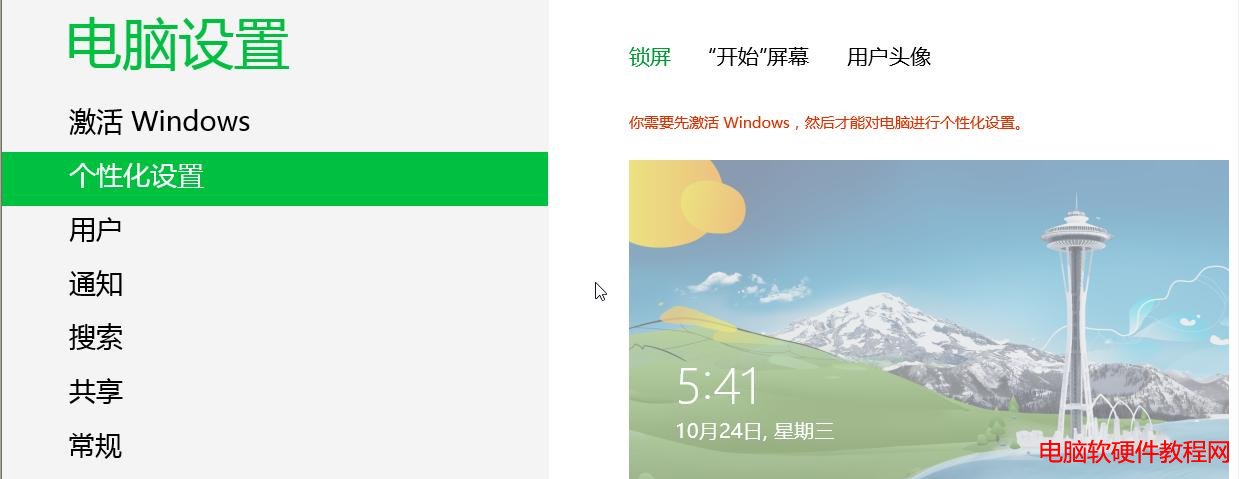
圖 1:鎖定畫面個人化設定介面
進階技巧
- 動態鎖定畫面:若登入 Microsoft 帳號並開啟「Windows 聚焦」,系統會每日自動從 Bing 下載高品質圖片輪播;
- 快速切換:按 Win+L 即可立即預覽效果;
- 安全性提醒:鎖定畫面隱藏登入介面,可防止路人直接嘗試猜測密碼,建議養成離位即鎖機習慣。
幾步操作即可擁有專屬的鎖定畫面,讓你的 Win8 裝置更具個人風格。