Windows XP Windows 7 Windows 2003 Windows Vista Windows 綜合教學 Linux 系統教學
Windows 10 Windows 8 Windows 2008 Windows NT Windows Server 電腦軟體教學
您现在的位置: Windows教程網 >> Windows教程 >  >> Windows 綜合教學 >> 關於 Windows

Win10 如何將「庫」添加到資源管理器默認打開位置?註冊表修改法

編輯:關於 Windows

Windows 7 時代,任務欄資源管理器默認打開「庫」;Win10 僅提供「此電腦」和「快速訪問」兩個默認選項。若習慣使用「庫」管理文件,可通過修改註冊表將其加入快速訪問,實現類似效果。

操作步驟

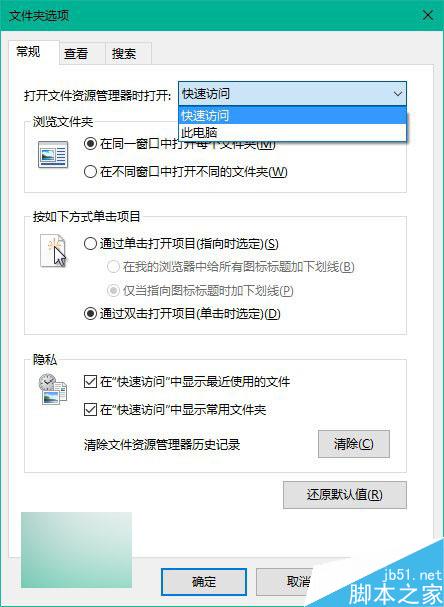
  1. 設置默認打開為「快速訪問」:打開「文件夾選項」→「常規」→「打開文件資源管理器」選擇「快速訪問」。
  2. 打開註冊表編輯器:按 Win+R 輸入 regedit 回車。
  3. 導航至關鍵路徑:
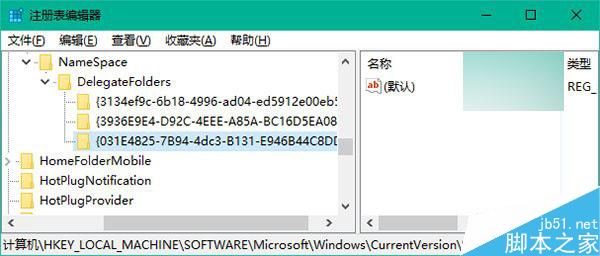
    HKEY_LOCAL_MACHINE\SOFTWARE\Microsoft\Windows\CurrentVersion\Explorer\HomeFolderDesktop\NameSpace\DelegateFolders
  4. 新建項:在該項下右鍵新建項,名稱為 {031E4825-7B94-4dc3-B131-E946B44C8DD5}。
  5. 64 位系統額外操作:同樣在 HKEY_LOCAL_MACHINE\SOFTWARE\Wow64Node\Microsoft\Windows\CurrentVersion\Explorer\HomeFolderDesktop\NameSpace\DelegateFolders 下新建相同項。
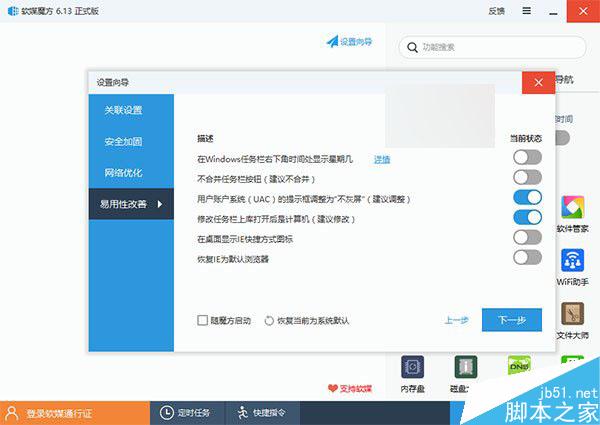
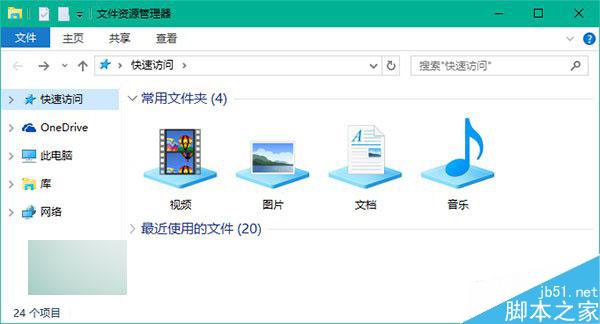
  6. 效果確認:重啟資源管理器或重新登錄,快速訪問中將出現所有庫。若只需顯示庫,可刪除其他項目。

文件夾選項設置快速訪問

軟媒魔方/Win10優化大師設置向導

註冊表新建庫項

快速訪問顯示庫效果

此法通過註冊表註冊庫的 Shell 命名空間,使其出現在快速訪問中,變相實現 Win7 風格的默認打開庫。操作簡單,無需第三方工具(文中提及軟媒魔方、Win10優化大師僅為輔助)。

Copyright © Windows教程網 All Rights Reserved