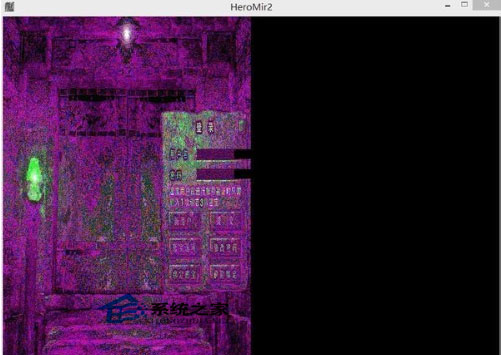
經典網遊《傳奇》最高僅支援 16 色顯示模式,而 Windows 8.1 最低僅支援 32 位真彩色,兩者架構差異導致遊戲畫面嚴重花屏。透過設定執行檔相容模式即可解決。
花屏成因
舊版 DirectDraw / 16-bit 色深與現代 WDDM 顯示驅動衝突,導致調色盤錯位、畫面撕裂。
修復步驟
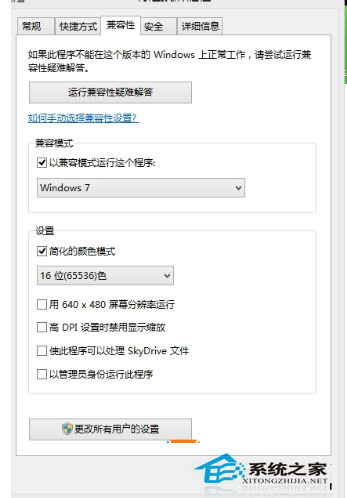
- 找到遊戲啟動器(或主程式 .exe),右鍵 →「內容」→「相容性」索引標籤。
- 勾選「以相容模式執行這個程式」,下拉選單選擇「Windows 7」或「Windows XP (Service Pack 3)」。
- 勾選「簡化色彩模式」,下拉選「16 位元 (65536 色)」。
- 建議同時勾選「以系統管理員身分執行此程式」,避免權限不足導致存取拒絕。
- 點擊「套用」→「確定」,再啟動遊戲驗證。
補充建議
- 若遊戲仍異常,嘗試停用「全螢幕最佳化」(Windows 10 相容性頁面新增選項)。
- 考慮使用虛擬機(如 VirtualBox 安裝 Windows XP)獲得最完整相容性。
- Windows 8.1 對老遊戲相容性確實較弱,微軟後續更新亦有改善,建議保持系統更新。