電腦設定自動關機不僅能節能、延長硬體壽命,還能保護隱私安全。Windows 8 內建多種自動關機方式,無需安裝額外軟體即可實現。以下介紹三種最實用的方法,依需求選擇。
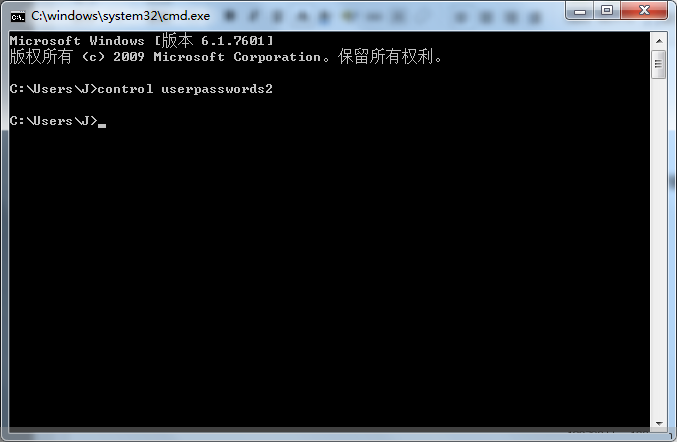
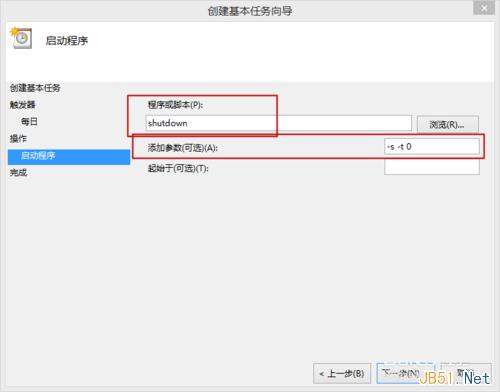
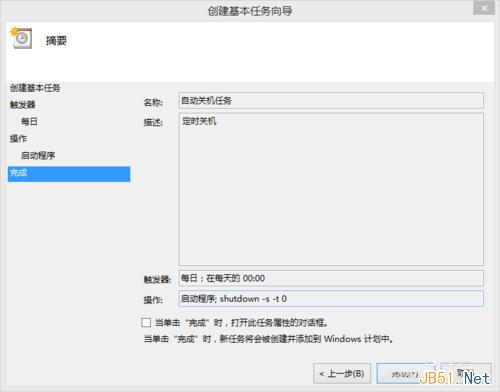
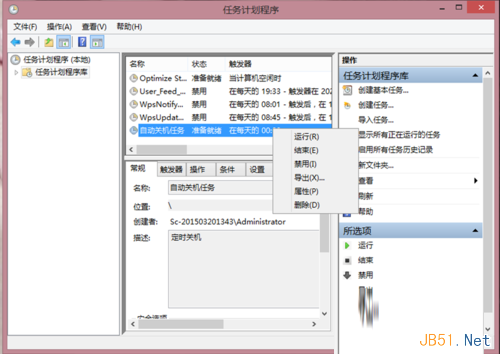
shutdown,引數加入 -s -t 0(-t 0 代表立即執行;若需延遲 50 秒則改為 -t 50)。
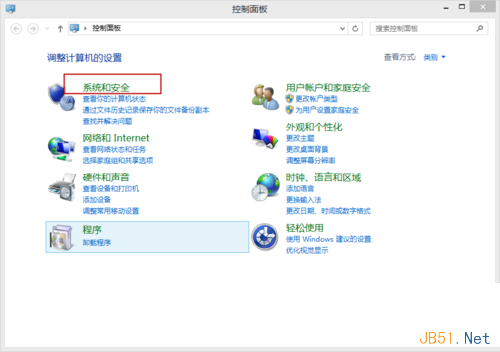
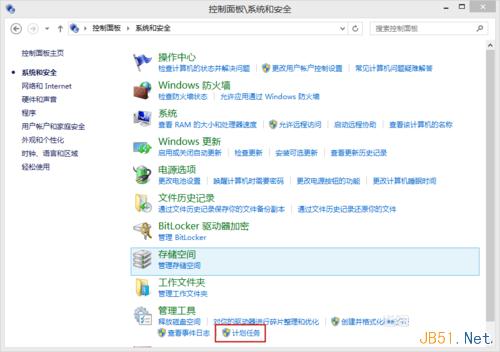
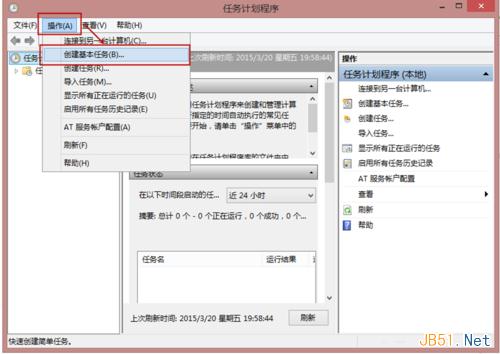


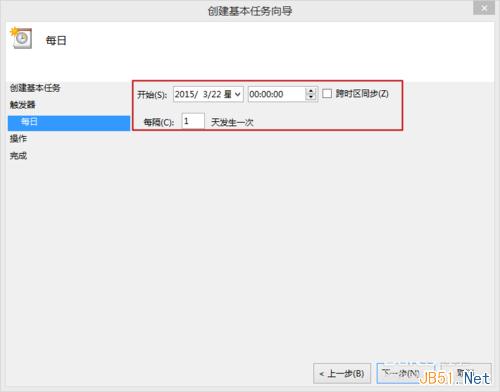
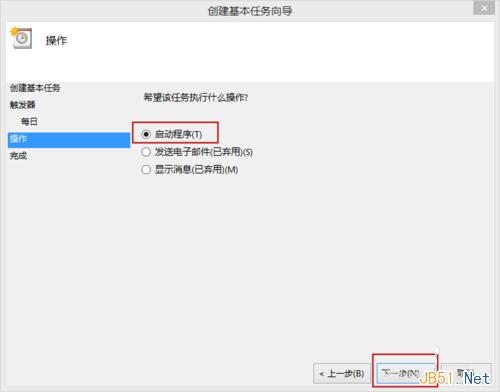
網路上有許多免費小工具(如 Wise Auto Shutdown、PC Auto Shutdown 等),提供圖形化介面,支援倒數計時、指定時間、CPU 閒置觸發等多種模式,適合不習慣命令列的用戶。
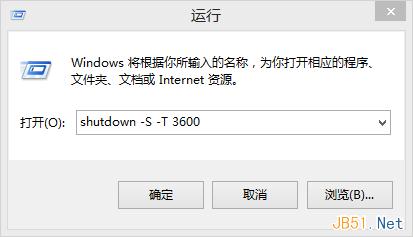
shutdown -s -t 3600(3600 秒 = 1 小時,可自行換算秒數)。取消已設定的關機: 再次開啟「執行」,輸入 shutdown -a 按 Enter 即可中止。
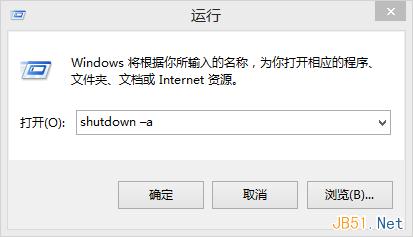
根據個人使用習慣選擇即可,善用自動關機讓電腦更省電、更安全。
Win10 無法建立分區詳細圖文解決:PE 環境下設定主分區
Win10 Build 10532 vs 10525 差異在哪?無新功能、修正 Bug、右鍵選單與 Edge 微調
Win10 IE 瀏覽器視窗不最大化?捷徑屬性設定「執行方式」為最大化
Win8 移除內建「微軟拼音」輸入法:安裝相容 Metro 介面輸入法解鎖刪除
Win8.1 桌面找不到 IE 圖示?兩種方法建立原生圖示(含右鍵完整選單)
Windows 10 郵件應用支援 TLS 協定(預設停用),修正 SSL 3.0 棄用導致連線問題