Windows XP Windows 7 Windows 2003 Windows Vista Windows 綜合教學 Linux 系統教學
Windows 10 Windows 8 Windows 2008 Windows NT Windows Server 電腦軟體教學
您现在的位置: Windows教程網 >> Windows教程 >  >> Windows 綜合教學 >> 關於 Windows

Win10 如何檢查驅動程式是否完整安裝?完整教學與圖解

編輯:關於 Windows

只有為 Windows 10 系統上的硬體裝置安裝了合適的驅動程式,才能讓該裝置在系統下流暢運作。若有任何硬體驅動缺失或異常,將導致系統硬體裝置運作不正常。那麼,在 Win10 系統下,我們該如何查看是否已安裝全部驅動呢?

透過裝置管理員快速檢查驅動狀態

裝置管理員是 Windows 內建的硬體管理工具,可顯示所有已連接裝置的運行狀態。以下是具體操作步驟:

步驟 1:開啟裝置管理員

滑鼠右鍵點擊「開始」按鈕(或按 Win + X),從彈出選單中選擇「裝置管理員」。或者右鍵點擊「此電腦」選擇「管理」,再在左側面板點擊「裝置管理器」。
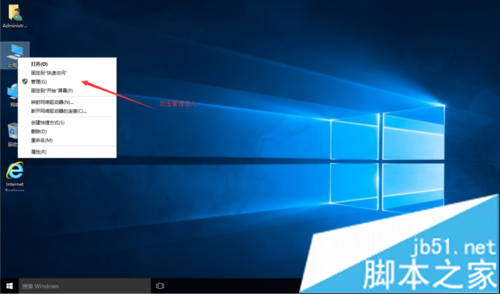
開啟裝置管理員

步驟 2:檢視裝置清單與警示圖示

進入裝置管理員後,展開各類別(如「顯示卡」、「網路介面卡」、「音效、視訊與遊戲控制器」等),重點觀察是否有裝置前方出現黃色驚嘆號或問號,或是出現「未知裝置」。
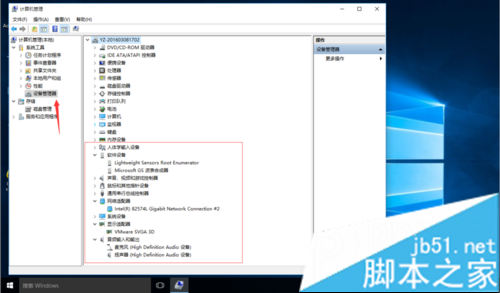
  • 黃色驚嘆號:代表該硬體驅動程式安裝異常、版本不符或資源衝突。
  • 黃色問號 / 未知裝置:表示系統偵測到硬體,但找不到對應驅動程式。
  • 無任何警示圖示:驅動程式已正確安裝且運作正常。

裝置管理員顯示正常狀態

重點檢查類別

建議逐一展開以下關鍵類別仔細檢查:

  • 軟體裝置
  • 網路介面卡(網卡驅動)
  • 音效、視訊與遊戲控制器(聲卡驅動)
  • 顯示介面卡(顯卡驅動)
  • 通用序列匯流排控制器(USB 控制器)

後續處理建議

若發現有警示圖示的裝置,可嘗試以下方式修復:

  1. 右鍵點擊該裝置 → 選擇「更新驅動程式」→ 選擇「自動搜尋更新的驅動程式軟體」。
  2. 若自動更新失敗,前往硬體製造商官網下載對應最新驅動程式手動安裝。
  3. 若為「未知裝置」,可右鍵選擇「屬性」→「詳細資料」→ 選擇「硬體識別碼」,依據 VID/PID 上網查詢對應廠商與型號,再下載驅動。

透過裝置管理員即可快速掌握 Win10 系統驅動安裝完整性。若清單中無任何黃色驚嘆號、問號或未知裝置,即代表所有硬體驅動皆已正確安裝。趕緊依照上述步驟檢查您的電腦吧!

Copyright © Windows教程網 All Rights Reserved