Windows XP Windows 7 Windows 2003 Windows Vista Windows 綜合教學 Linux 系統教學
Windows 10 Windows 8 Windows 2008 Windows NT Windows Server 電腦軟體教學
您现在的位置: Windows教程網 >> Windows教程 >  >> Windows 綜合教學 >> 關於 Windows

Win8 設定固定 IP 位址教學,透過控制台網路介面卡屬性手動輸入 IP、DNS

編輯:關於 Windows

Win8 設定固定 IP 的介面與 Win7 不同,但邏輯相同。以下提供完整圖文步驟,適用於需手動指定 IP、子網路遮罩、預設閘道與 DNS 伺服器的環境。

設定固定 IP 步驟

步驟 1:開啟控制台

在傳統桌面雙擊「這台電腦」,按 Ctrl + F1 或點擊右上角展開功能區,點擊「控制台」。
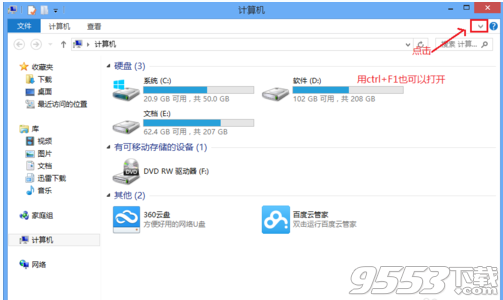
開啟控制台

步驟 2:進入網路與共用中心

控制台選擇「網路與網際網路」→「網路與共用中心」。
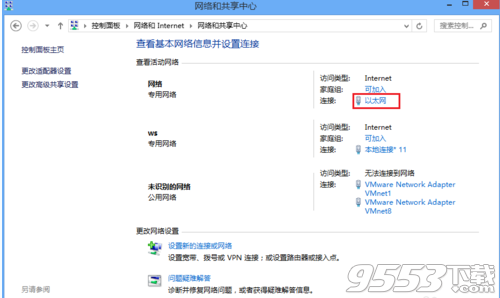
網路與共用中心

步驟 3:開啟乙太網路屬性

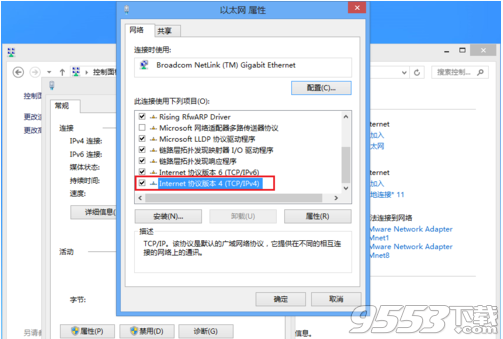
點擊左側「變更介面卡設定」,右鍵「乙太網路」選擇「內容」,雙擊「網際網路通訊協定第 4 版 (TCP/IPv4)」。
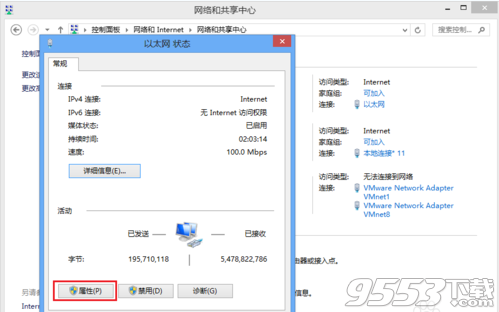
乙太網路內容
TCP/IPv4 內容
IPv4 設定視窗

步驟 4:手動輸入 IP 與 DNS

選擇「使用下列 IP 位址」,填入 IP 位址、子網路遮罩、預設閘道;DNS 伺服器填入路由器閘道 IP 或公開 DNS(如 8.8.8.8)。
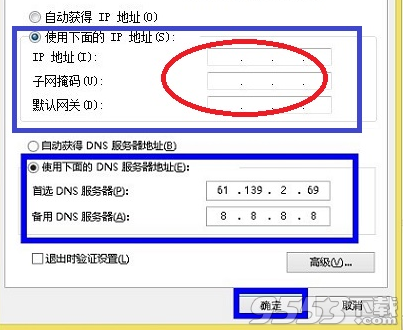
手動設定 IP DNS

注意事項:

  • DNS 伺服器通常填寫路由器閘道 IP。
  • 有效 IP 範圍需登入路由器管理介面查看設定。
  • 進入 IP 設定介面的方法不止一種,依個人習慣選擇即可。
Copyright © Windows教程網 All Rights Reserved