Windows XP Windows 7 Windows 2003 Windows Vista Windows 綜合教學 Linux 系統教學
Windows 10 Windows 8 Windows 2008 Windows NT Windows Server 電腦軟體教學
您现在的位置: Windows教程網 >> Windows教程 >  >> Windows 綜合教學 >> 關於 Windows

Win7 無線網卡 MAC 地址無法修改?終極解法:替換為 XP 版驅動程式即可突破限制

編輯:關於 Windows

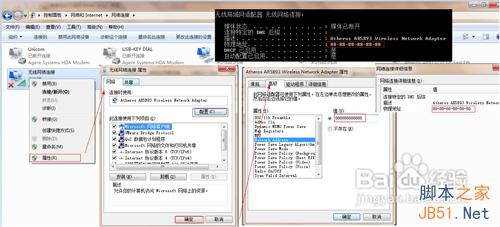
許多 Win7 使用者嘗試修改無線網卡 MAC 位址(透過裝置管理器進階設定、登錄編輯、第三方工具)均以失敗告終。經實測分析,Win7 限制 MAC 位址第二碼必須為 2、6、A、E 才允許修改,其他數值的第二碼會被系統鎖定。終極解決方案是將同型號或同系列的 Windows XP 無線網卡驅動程式強制安裝至 Win7,即可解除限制,恢復完整 MAC 修改能力。

核心原因

  1. Win7 下無線網卡 MAC 預設第二碼為 2、6、A、E 者可修改,其餘第二碼被鎖定(僅第二碼無法修改,其他位元可改)。
  2. 推測為系統驅動程式設計為唯讀模式,或缺乏正確修改介面。

解決方案:XP 驅動替換法(32/64 位元皆適用)

準備工具: 同型號/系列 XP 無線網卡驅動備份、驅動人生等備份工具、Win7 系統。

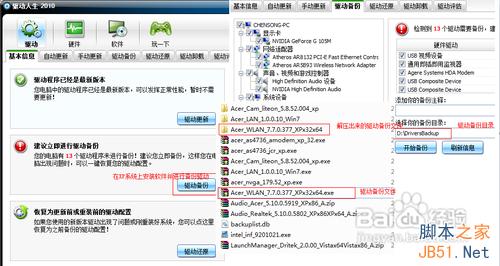
  1. 若現有 XP 環境,用驅動人生備份無線網卡驅動;若無 XP 環境,需先備份 Win7 驅動,再安裝 XP 取得驅動,最後還原 Win7。
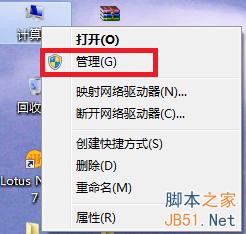
  2. Win7 中右鍵「電腦」→「管理」→「裝置管理器」。
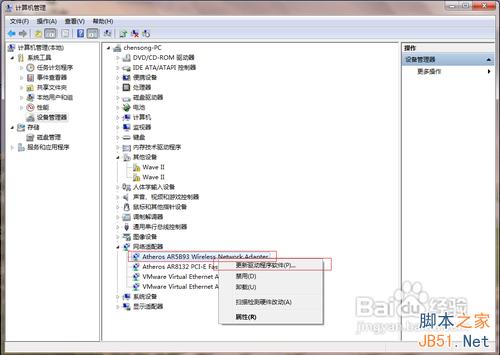
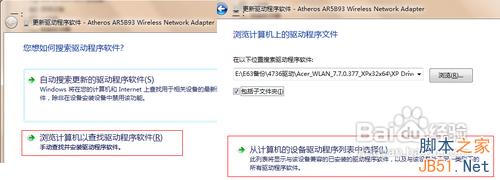
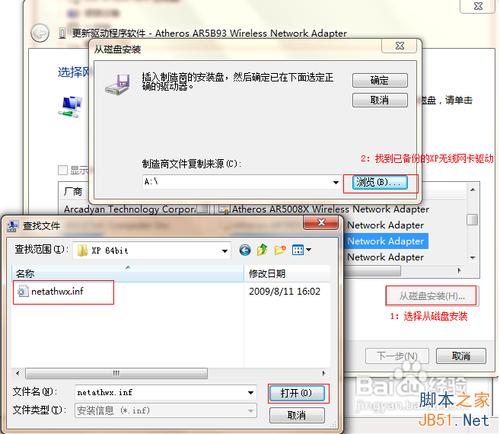
  3. 找到無線網卡,右鍵「更新驅動程式軟體」→「瀏覽電腦尋找驅動程式」→「從電腦的裝置驅動程式清單中選擇」→「從磁碟安裝」→瀏覽至 XP 驅動備份資料夾選取 .inf 檔。
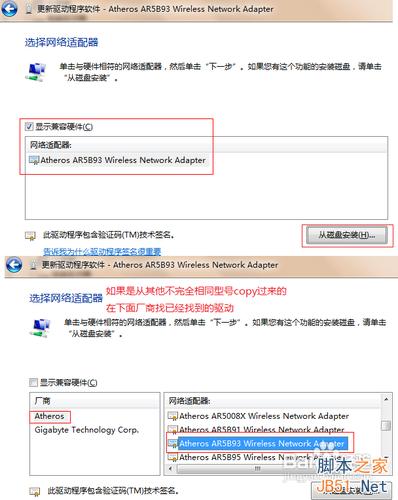
  4. 在彈出的相容硬體清單中選擇對應的 XP 網路介面卡型號,安裝完成後重開機。
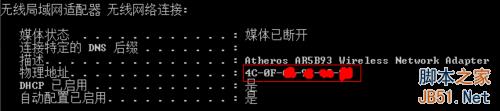
  5. 此時 Win7 無線網卡行為將與 XP 一致,可透過裝置管理器進階設定、登錄編輯或 MAC 修改工具自由修改 MAC 位址(實測將 4C 開頭改為全 8 成功)。

備份 Win7 驅動
開啟裝置管理器
更新驅動程式
瀏覽電腦尋找驅動
從磁碟安裝 INF
選擇網路介面卡型號
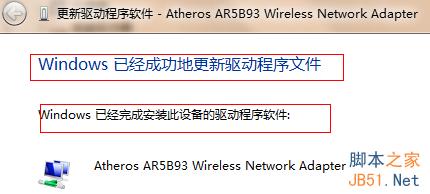
更新成功
查看 MAC 位址
修改 MAC 成功

補充說明:若無同型號 XP 驅動,可嘗試下載官方 XP 驅動安裝後從安裝路徑取得 .inf 檔使用。此法經多位同事驗證 32/64 位元 Win7 全數成功。

Copyright © Windows教程網 All Rights Reserved