Windows 10 檔案總管左側導覽列的「快速存取」預設顯示常用資料夾與近期檔案,但系統預設未提供「回收站」的右鍵「釘選到快速存取」選項。透過簡單操作即可間接將回收站加入快速存取,方便隨時查看已刪除檔案。
操作步驟
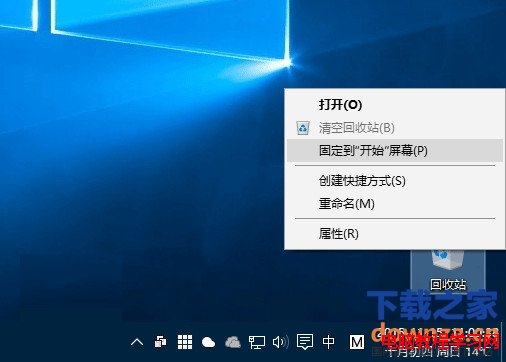
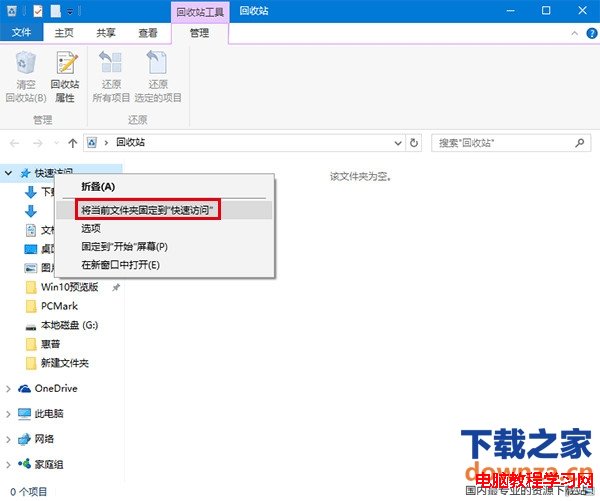
- 雙擊桌面「回收站」圖示開啟回收站視窗。
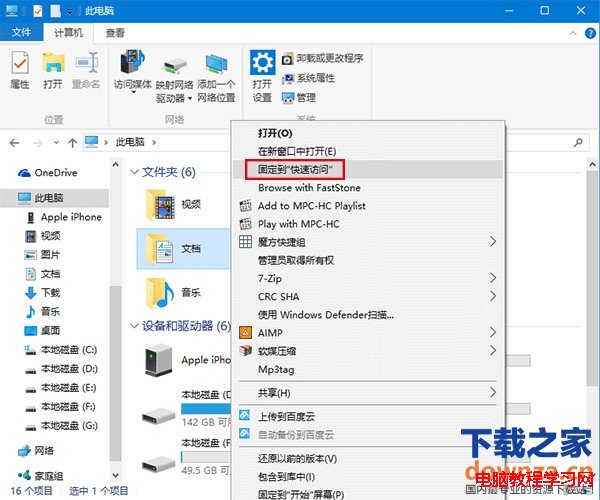
- 在左側導覽列的「快速存取」上右鍵 → 選擇「將目前資料夾釘選到快速存取」(或「釘選到快速存取」)。
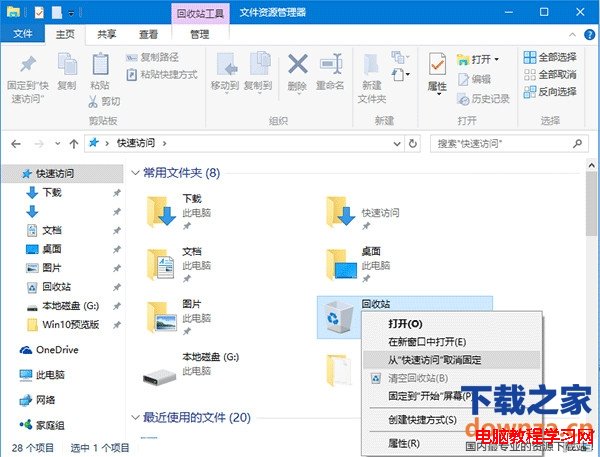
- 回收站即出現在快速存取清單中,點選即可直接開啟。
移除方式
在快速存取清單中,對「回收站」右鍵 → 選擇「從快速存取取消釘選」即可恢復預設狀態。
補充說明
- 此技巧利用「目前資料夾」釘選邏輯,同樣適用於「控制台」、「網路」、「此電腦」等無法直接釘選的特殊殼層資料夾。
- Windows 11 同樣支援此操作方式。
善用快速存取自訂,讓檔案總管導覽更貼合個人習慣。