Windows XP Windows 7 Windows 2003 Windows Vista Windows 綜合教學 Linux 系統教學
Windows 10 Windows 8 Windows 2008 Windows NT Windows Server 電腦軟體教學
您现在的位置: Windows教程網 >> Windows教程 >  >> Windows 綜合教學 >> 關於 Windows

Windows 10 正版乾淨安裝完整教學:使用軟媒硬盤裝機 + 官方 ISO 映像

編輯:關於 Windows

避開升級助手相容性問題,採用官方 ISO 映像 + 軟媒硬盤裝機工具進行 Windows 10 乾淨安裝,是目前最穩定、最可控的部署方式。以下為完整圖文教學:
前置準備

  • 工具: 軟媒硬盤裝機 正式版 1.0(免費、綠色、683 KB)
  • 映像: Windows 10 官方 ISO(從微軟官網下載,確認 SHA1 校驗)
  • 環境: 目標分區 ≥ 30 GB、備份重要資料、關閉第三方安全軟體防攔截

製作啟動項並解壓映像

  1. 執行「軟媒硬盤裝機」
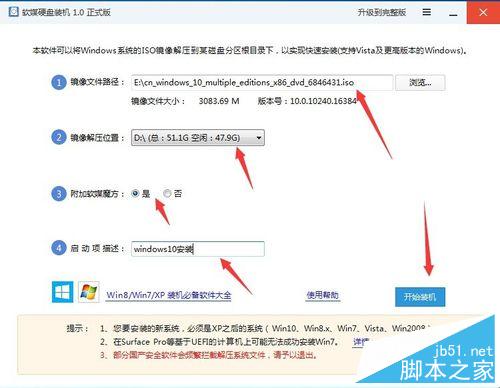
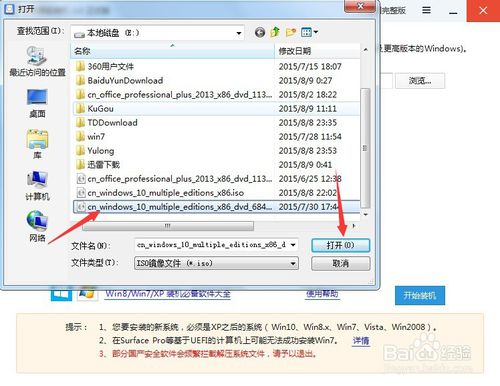
  2. 映像檔案: 選擇下載的 Windows 10 ISO
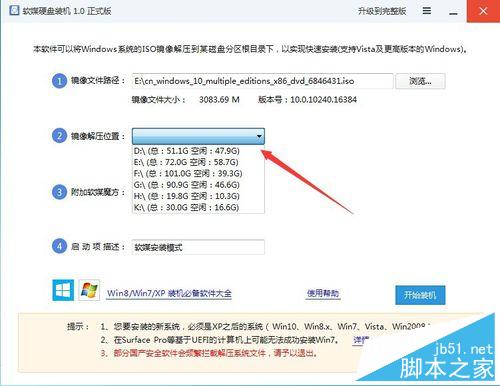
  3. 解壓位置: **非**目標安裝分區(如 D: 或 E: 盤)
  4. 附加軟媒魔方: 選「否」(保持系統純淨)
  5. 啟動項描述: 改為「Windows 10 安裝」
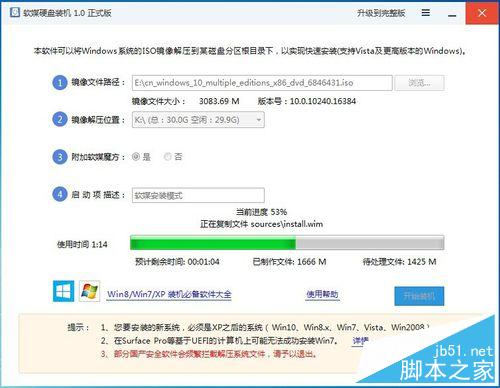
  6. 點擊 開始裝機 → 等待解壓完成 → 彈出對話框選「是」 → 系統重啟

Windows 10 安裝流程

  1. 開機選單選擇 Windows 10 安裝 進入 WinPE 環境
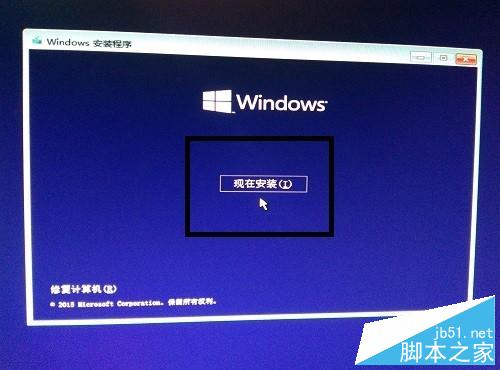
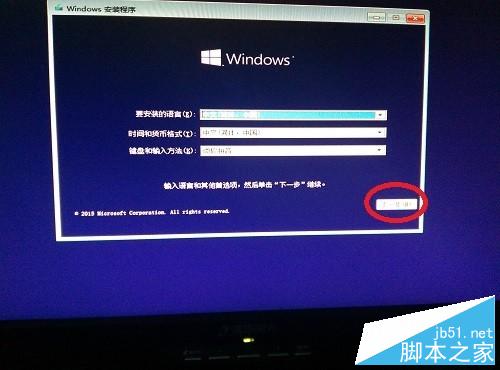
  2. 語言/時間/鍵盤 → 下一步 → 立即安裝
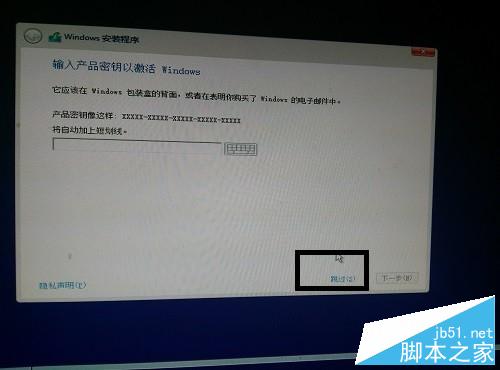
  3. 產品金鑰頁面 → 跳過(稍後激活)
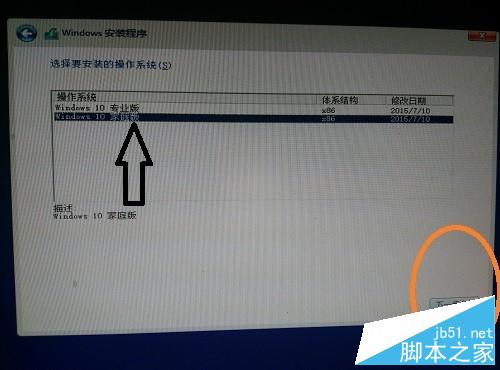
  4. 選擇版本:家庭版 或 專業版
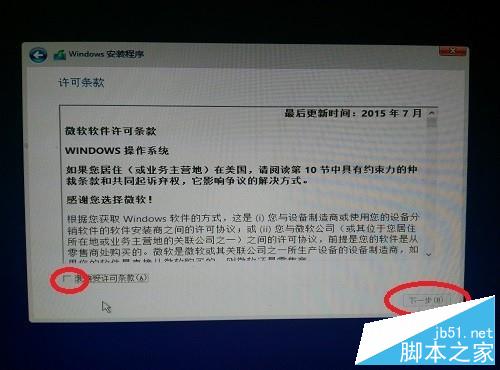
  5. 授權條款 → 我接受
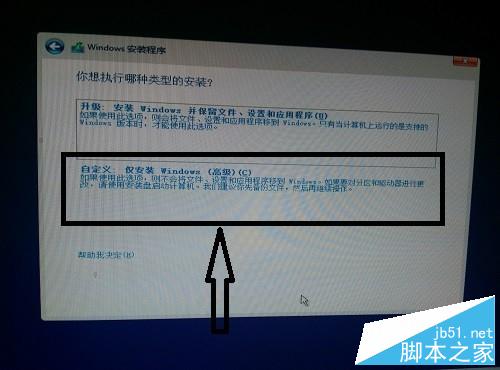
  6. 安裝類型 → 自訂:僅安裝 Windows (進階)
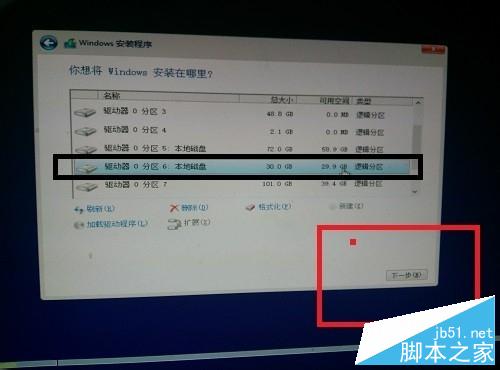
  7. 選擇目標分區 → 必要時 格式化 → 下一步
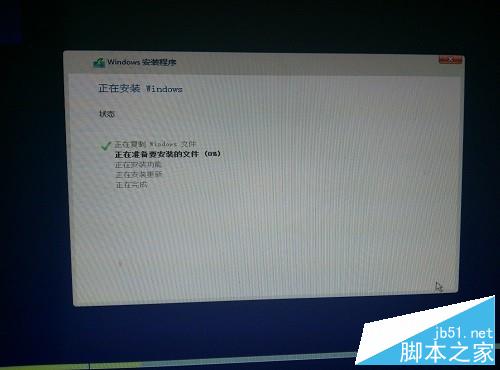
  8. 等待檔案複製、功能更新、驅動安裝(約 15-30 分鐘,視硬體而定)
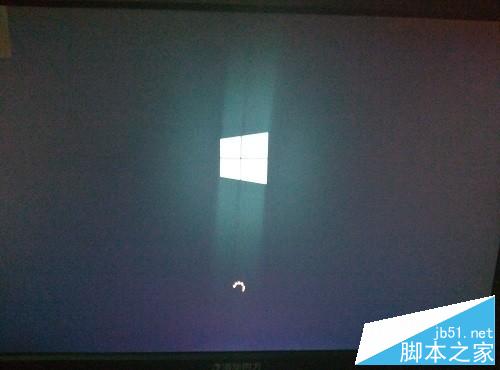
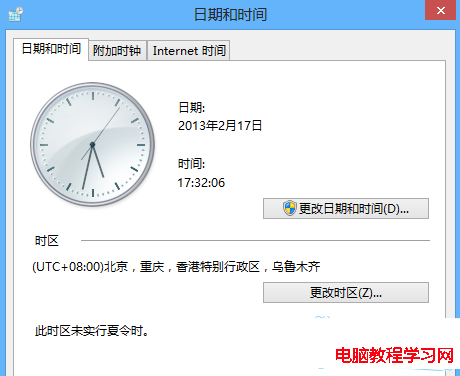
  9. 重啟進入 OOBE 設定:區域、鍵盤、網路、個人化(建議選「自訂」關閉遙測/廣告 ID)
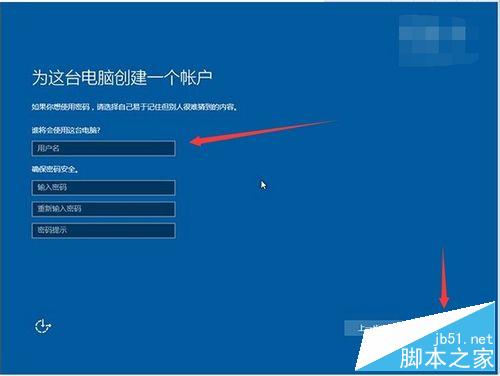
  10. 建立本地帳號或 Microsoft 帳號 → 進入桌面

圖文關鍵節點

選擇 ISO 映像

選擇解壓位置

設定啟動項描述

解壓進行中

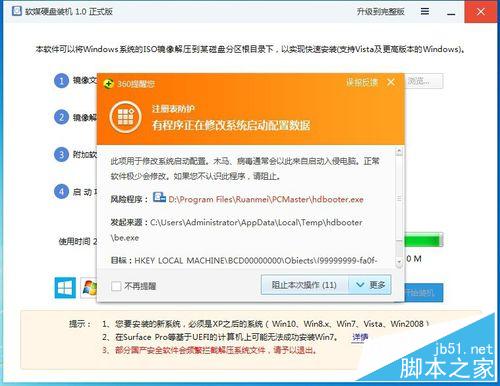
安全軟體攔截提示

確認重啟

開機選單

語言設定

安裝介面

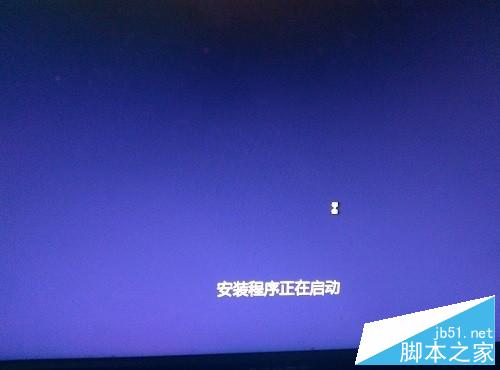
啟動安裝程序

跳過產品金鑰

選擇版本

接受授權條款

自訂安裝類型

選擇目標分區

安裝進度

個人化設定

建立帳號

後續必要動作

  • ✅ 執行 Windows Update 安裝所有累積更新與驅動
  • ✅ 安裝廠商官方驅動(晶片組、顯卡、聲音、網路、觸控板)
  • ✅ 激活系統: 購買正版金鑰或使用合法授權管道
  • ✅ 建立系統還原點/備份映像(Macrium Reflect、AOMEI Backupper 等)

結語

乾淨安裝雖需重新配置環境,卻能避免升級殘留的登錄垃圾、驅動衝突、權限異常等潛在問題。配合官方 ISO 與可靠硬盤裝機工具,全程可控、成功率極高。建議所有追求極致穩定的用戶採用此法部署 Windows 10。

Copyright © Windows教程網 All Rights Reserved