許多 Windows 10 使用者在調整螢幕解析度或遭遇突發狀況時,會發現系統介面字體顯示正常,但第三方軟體內的文字卻出現模糊、發虛的情況,嚴重影響閱讀體驗。這通常是由於 DPI 縮放設定異常或視覺效果衝突導致。以下提供兩種實測有效的解決方案,助你快速恢復字體銳利度。
方法一:調整視覺效果為「最佳效能」
此法透過關閉系統動畫與平滑字體邊緣等視覺特效,強制軟體以原生像素渲染文字,適合追求極致清晰度的用戶。
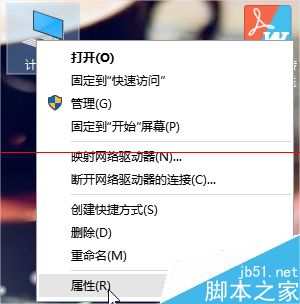
- 右鍵點擊桌面「此電腦」圖示,選擇「內容」。
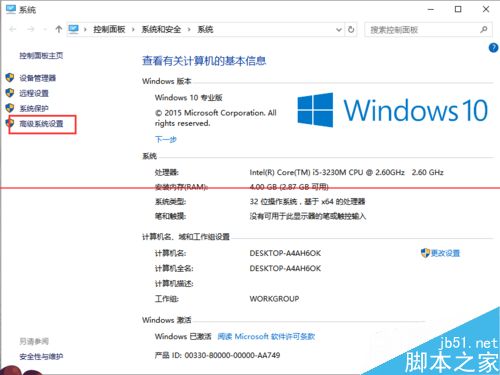
- 在左側面板點選「進階系統設定」。
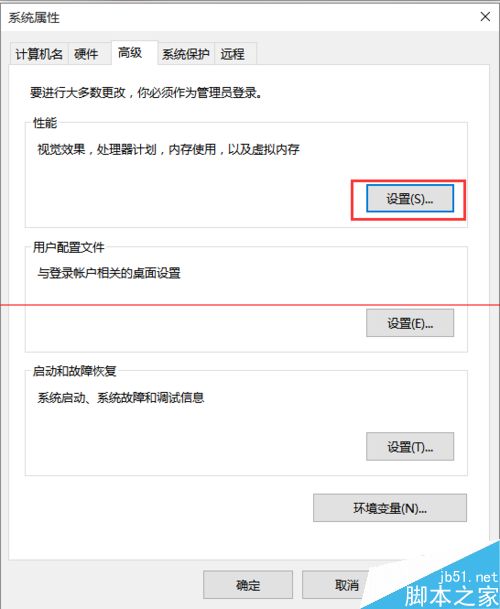
- 切換至「進階」索引標籤,於「效能」區塊點擊「設定」。
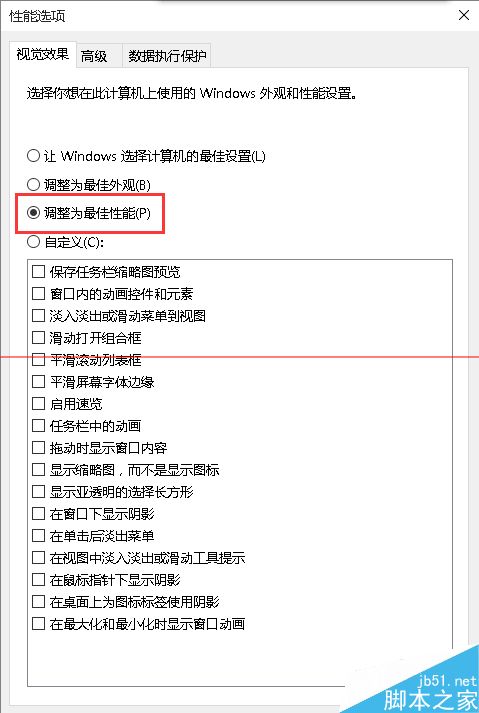
- 在「視覺效果」頁面選擇「調整為最佳效能」,確定套用並重新開機。
方法二:重置 DPI 縮放比例(推薦)
此法透過暫時將縮放比例拉至最大再還原 100%,強制系統重建字體快取,能解決多數高 DPI 適配問題,且不犧牲視覺特效。
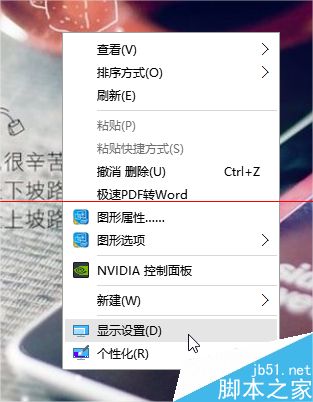
- 右鍵桌面空白處選擇「顯示設定」。
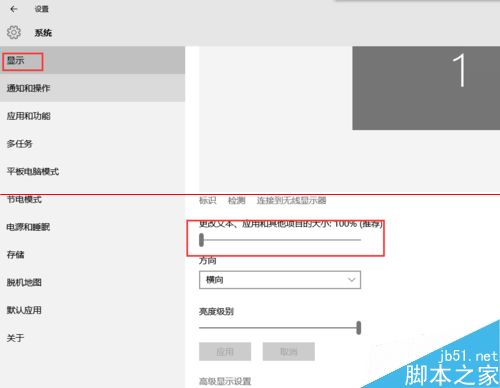
- 在「縮放與版面配置」區塊,將「更改文字、應用程式與其他項目的大小」滑桿拖至最大值(如 175%),點擊「套用」。
- 再將滑桿拉回 100%(建議),再次點擊「套用」。
- 關鍵步驟:連續重新開機兩次,字體通常即可明顯恢復銳利。
延伸閱讀
- Win10 正式版部分程式軟體顯示模糊怎麼辦?
- Win10 任務列模糊特效怎麼沒有了?
- Win10 解析度設定到 1080P 後字體還是發虛模糊該怎麼辦?
- Win10 更改高分屏高 DPI 字體還是模糊的兩種解決辦法
- Win10 正式版更改 DPI 高分屏後字體還是模糊?試試這個小工具