Windows 10 系統預設並未內建國際象棋遊戲,使用者需自行從 Microsoft Store 下載安裝。雖然操作步驟不複雜,但實測過程中常遇到「需 Microsoft 帳號登入」、「下載錯誤版本」或「廣告移除需付費」等問題。本文整理完整圖文教學,助你輕鬆完成安裝並避開常見陷阱。
1. 在工作列搜尋框輸入「國際象棋」,系統會提示無內建應用,點擊「在 Store 中搜尋」或直接開啟 Microsoft Store。
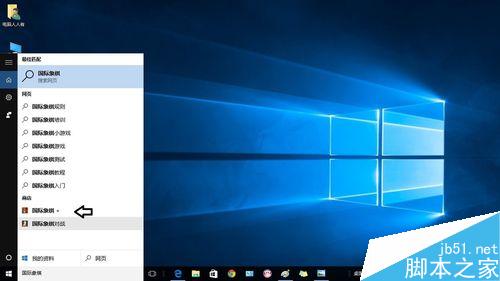
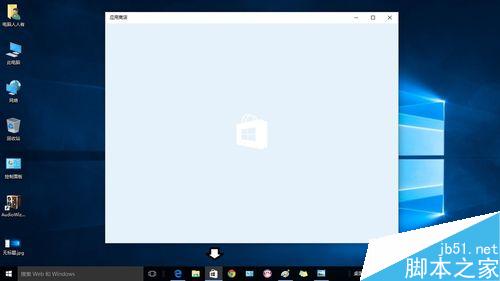
1. 點擊工作列的 Microsoft Store 圖示(購物袋圖標)。
2. 在 Store 右上角搜尋框輸入「國際象棋」。
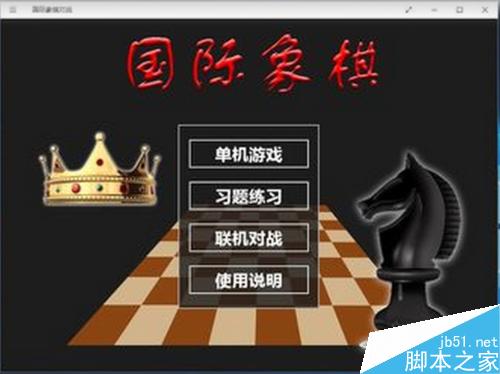
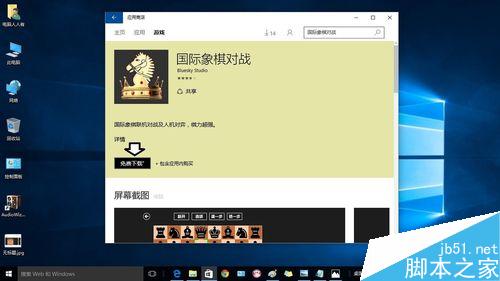
3. 搜尋結果中,務必選擇標題為 「國際象棋對戰」 或類似中文介面的版本,避免誤下載全英文的「Chess」基礎版。
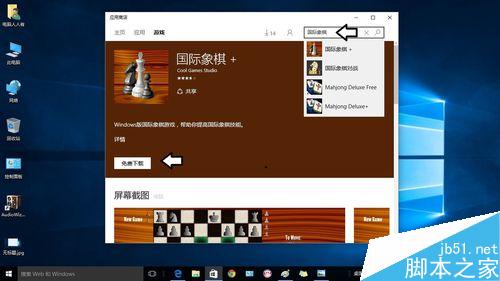
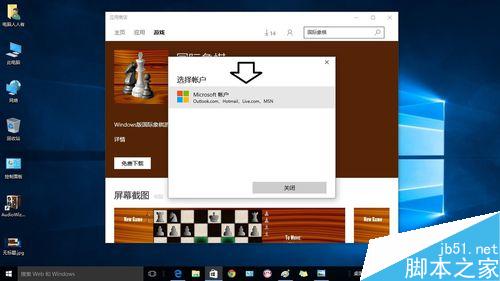
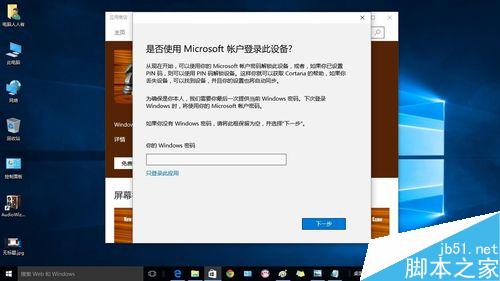
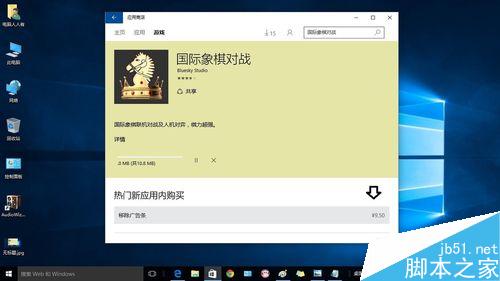
點擊「免費取得」或「安裝」按鈕後,系統會要求以 Microsoft 帳號登入。若不想輸入密碼,可選擇「下一步」略過密碼驗證(需先設定 PIN 或 Windows Hello)。
若需更專業的對弈、棋譜分析或引擎對戰功能,建議直接安裝桌面版軟體(如 Lucas Chess、Arena、Stockfish 整合介面),功能遠超 Store 版應用,且多為免費開源。
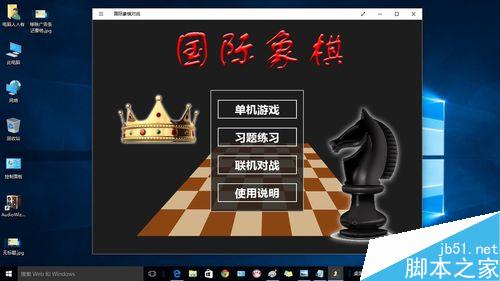
完成上述步驟後,即可在「開始」選單或桌面捷徑啟動遊戲。現在享受國際象棋的樂趣吧!
Win8.1 無法開啟「變更電腦設定」 使用 sfc /scannow 修復系統檔案
華碩筆電升級 Win10 後螢幕失真閃爍完美解決:更新核顯驅動一招搞定
Win10 更新驅動程式逾時失敗?群組原則調整裝置安裝逾時上限至 1800 秒解決
Windows 7 啟用檔案與印表機共享:網路與共用中心進階共用設定開啟 SMB 服務
Win10 開啟 Excel 跳出「向程式傳送命令時發生問題」?關閉 DDE 即可
Win10 Build 15007 十大搶眼新功能:農曆行事曆、動態鎖定、遊戲模式、遊戲直播、主題商店、全息、環境光感應、Edge 新介面、跨裝置體驗、高 DPI 支援
Win10 升級後 Windows Defender 無法啟動:清除 MSE 殘留、恢復 Defender 服務雙步驟修復