Win10 會自動檢測網路連線狀態,若偵測到「有網路但無法上網」會在任務列網路圖示顯示黃色驚嘆號。但某些情況下(如使用代理、VPN、企業內網認證),明明能正常上網卻仍顯示驚嘆號且無法透過介面關閉。透過修改註冊表可強制隱藏此圖示,不影響實際網路功能。
regedit 開啟註冊表編輯器;HKEY_LOCAL_MACHINE\SOFTWARE\Policies\Microsoft\Windows\Network Connections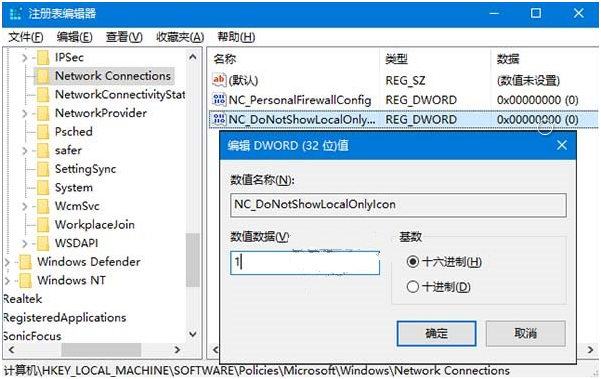

該註冊表值告訴 Windows 「不要顯示僅限本地連線的圖示」,即抑制 NCSI(網路連線狀態指示器)判定為「受限連線」時的視覺提示。網路實際通暢與否不受影響,僅隱藏圖示。
若日後需要恢復提示功能,將 NC_DoNotShowLocalOnlyIcon 值刪除或改為 0,重啟檔案總管即可。
Win10 Cortana 语音助手早期体验截图曝光:需麦克风/位置权限、UI 简陋、频繁崩溃、功能远不及 WP 版
Win10 一直顯示「正在鎖定」轉圈圈?關閉睡眠/平板模式/系統保護排查
Windows 10 9926 安裝圖解完整教學:從 ISO 掛載到建立本地帳號 19 步驟
Win10 右鍵無「新增」選項?登錄檔修復 ContextMenuHandlers\New
無需光碟超簡單重裝 WinXP:一鍵還原 GHO 映像檔完整實錄
Win7 機箱異常噪音診斷與解決:風扇/硬碟/記憶體三大來源識別