Windows XP Windows 7 Windows 2003 Windows Vista Windows 綜合教學 Linux 系統教學
Windows 10 Windows 8 Windows 2008 Windows NT Windows Server 電腦軟體教學
您现在的位置: Windows教程網 >> Windows教程 >  >> Windows 綜合教學 >> 關於 Windows

Windows 8 切換 Metro 應用/後台程式:滑鼠手勢、滾輪與分割螢幕三大技巧

編輯:關於 Windows

Windows 8 Metro 應用(現代應用)切換不只 Win 鍵,掌握滑鼠邊緣手勢、滾輪切換與分割螢幕,大幅提升多任務效率。
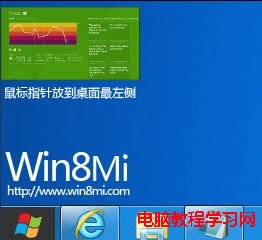
技巧一:左側邊緣拖曳切換(單一切換)

  • 滑鼠指標移至螢幕最左側邊緣,按住左鍵不放,向右拖曳即可循環切換最近使用的 Metro 應用。

技巧二:左側邊緣滾輪切換(多應用快速選擇)

  • 滑鼠指標移至螢幕最左側邊緣,滾動滾輪,縮圖列表上下捲動,點選目標應用切換。

技巧三:分割螢幕並排顯示(同時操作兩個應用)

  1. 滑鼠指標移至螢幕最左側邊緣,按住左鍵拖曳目標應用縮圖向右。
  2. 拖至螢幕左側約 1/4 寬度處放開,出現分割線。
  3. 左側固定該應用(寬度可拖曳調整),右側顯示桌面或另一 Metro 應用,可同時操作。

分割螢幕並排顯示

鍵盤替代方案

  • Win + Tab:切換 Metro 應用(不含桌面)。
  • Alt + Tab:切換所有視窗(含桌面與 Metro)。
  • Win + .(句點):將目前 Metro 應用對齊左/右側分割(循環切換)。

適用版本

Windows 8 / 8.1 原生支援;Windows 10 移除 Charms 列,改用工作檢視(Win + Tab)與調整助手(拖曳視窗至螢幕邊緣)實現類似分割功能。

Copyright © Windows教程網 All Rights Reserved