Windows 8 允許獨立調整標題列、選單、訊息方塊、調色板標題、圖示、工具提示等 UI 元件的字體大小與粗體,適合高解析度螢幕或視力需求者。
操作步驟
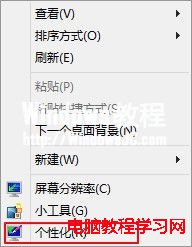
- 桌面右鍵 → 「個人化」。
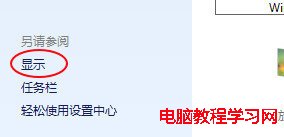
- 左下角點選「顯示」。
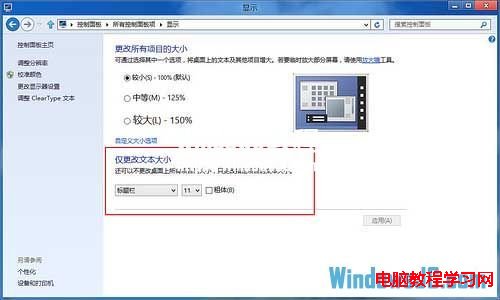
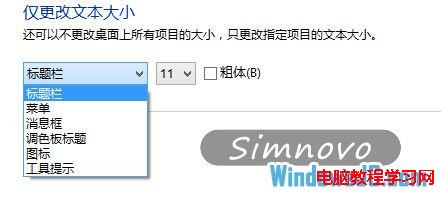
- 在「只變更文字大小」區域,下拉選單選擇目標項目:
標題列 / 選單 / 訊息方塊 / 調色板標題 / 圖示 / 工具提示。
- 設定字體大小(預設 9,可調 8-20),可勾選「粗體」。
- 按「套用」,系統可能提示登出/重新登入生效。
進階:整體 DPI 縮放
若需整體放大(含應用程式內容),同視窗選擇「中型 - 125%」或「大型 - 150%」,或點選「自訂大小選項」設定自訂 DPI(100%-500%)。需登出重新登入生效。
適用場景
- 高解析度筆電(如 13.3" 1080p、15.6" 4K)標題列過小難辨識。
- 視力不佳長輩使用,放大選單與工具提示文字。
- 多螢幕不同 DPI 環境,單獨調整文字而不影響應用程式版面。
注意
- 部分傳統桌面應用(非 DPI 感知)在自訂 DPI 下可能模糊,需於相容性設定勾選「在高 DPI 設定下停用顯示縮放」。
- Windows 10/11 將此功能移至「設定」→「存取權」→「文字大小」(僅支援整體縮放),細項調整功能已移除。