Windows 7 內建「尋找並解決問題」疑難排解工具,能自動偵測音訊裝置、驅動程式、服務狀態等常見問題,並嘗試一鍵修復,無需手動檢查裝置管理員或重裝驅動。
操作步驟
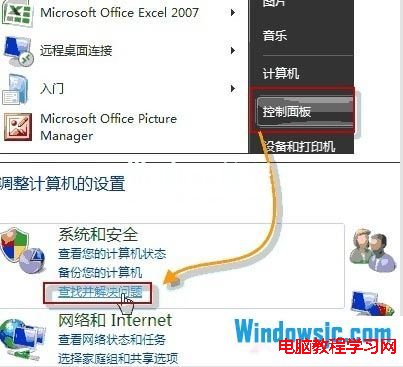
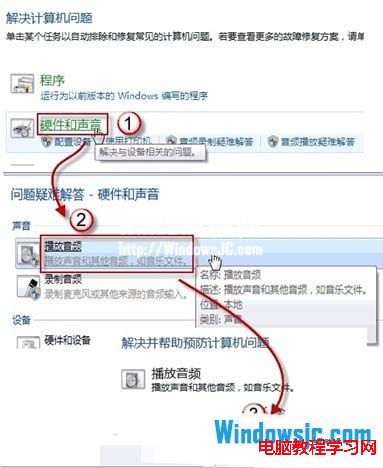
- 開始 → 「控制台」 → 「系統與安全性」 → 「尋找並解決問題」。
- 點選「硬體與音效」 → 「播放音訊」。
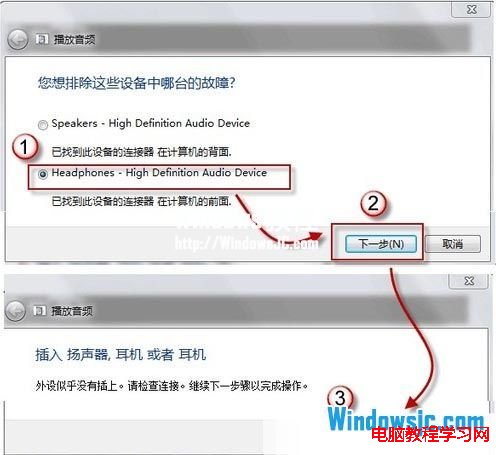
- 按「下一步」,工具掃描音訊裝置與驅動程式。
- 若偵測到「耳機/喇叭未插入」,提示插入裝置後按「下一步」自動套用修復。
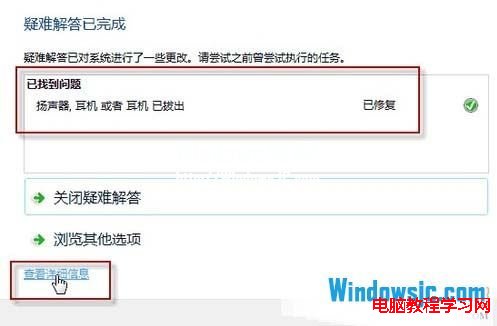
- 修復完成視窗顯示「疑難排解已完成」,測試播放聲音確認。
疑難排解涵蓋項目
- 音訊服務 (Windows Audio, Windows Audio Endpoint Builder) 是否啟動。
- 播放裝置是否停用/設為預設裝置錯誤。
- 驅動程式是否安裝、版本相容、數位簽章驗證。
- 硬體插拔偵測(插孔偵測、HDMI 音訊輸出切換)。
- 音量混合器各應用程式音量是否靜音。
若自動修復失效,進階手動檢查清單
- 裝置管理員 → 「音效、視訊及遊戲控制器」 → 右鍵音效卡 → 「更新驅動程式」/「解除安裝裝置」→ 重開機自動重裝。
- 控制台 → 「音效」 → 「播放」索引標籤 → 確認正確裝置設為「預設裝置」(綠色勾號)。
- 服務 (
services.msc) → 確認 Windows Audio、Windows Audio Endpoint Builder 為「自動」且「執行中」。
- BIOS/UEFI 確認內建音效控制器已啟用。
- 嘗試前/後面板、HDMI、USB 音效裝置交叉測試隔離硬體故障。