新購筆電/桌機預裝 Windows 10,常見分區問題:C 槽過小導致系統變慢、分區數量不足無法分類存放、分區大小極不均衡(如 300 GB vs 50 GB)。透過「傲梅分區助手」可輕鬆調整至最佳配置,操作與其他 Windows 版本無異。
常見調整情境與操作
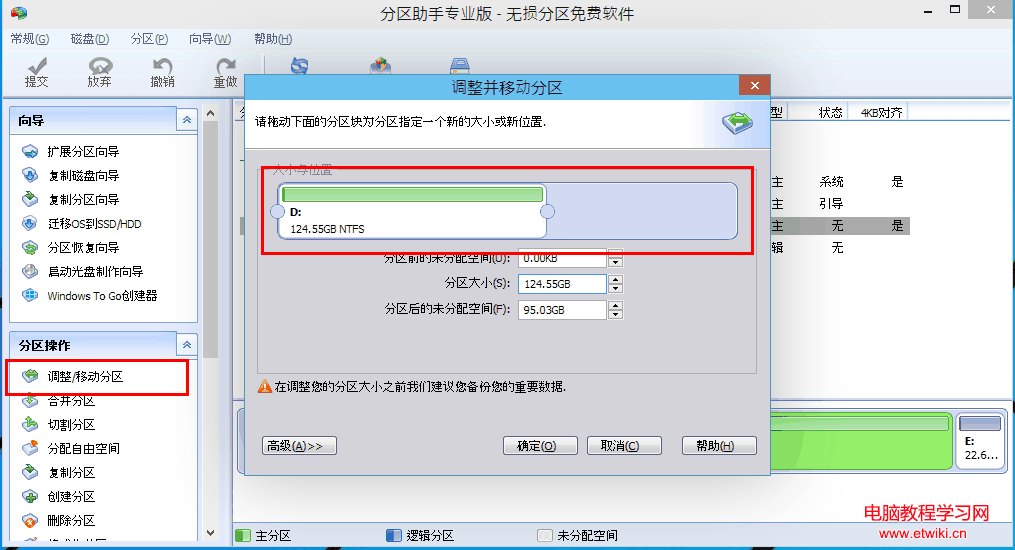
1. 調整分區大小(C 槽擴容)
- 選中資料分區(如 D 槽)→ 「調整/移動分區」 → 縮小釋放未配置空間至 C 槽右側。
- 選中 C 槽 → 「調整/移動分區」 → 向右納入未配置空間。
- 提交執行。
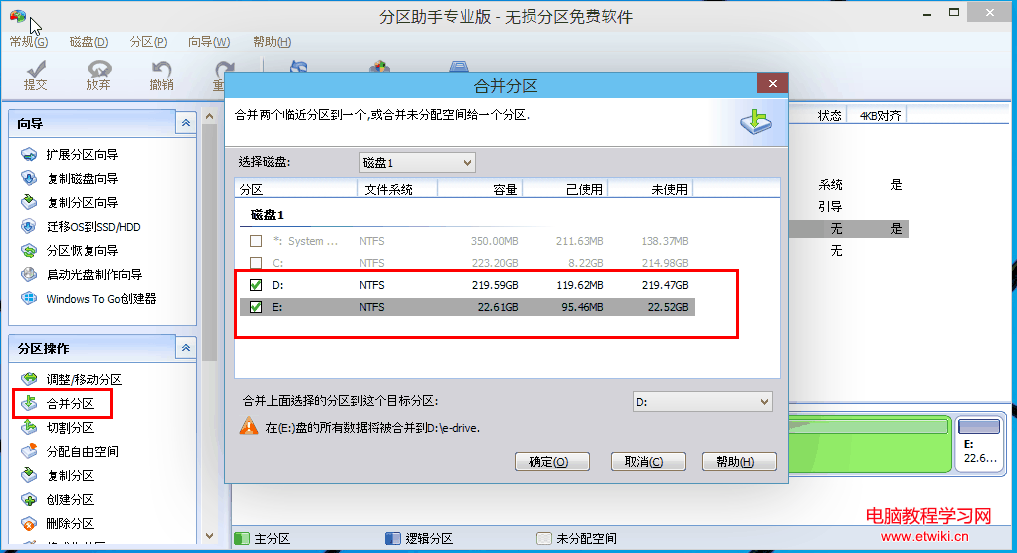
2. 合併分區(減少分區數量、整合空間)
- 選中欲保留的分區 → 「合併分區」。
- 勾選欲合併的相鄰分區 → 提交(被合併分區資料自動移至保留分區根目錄資料夾)。
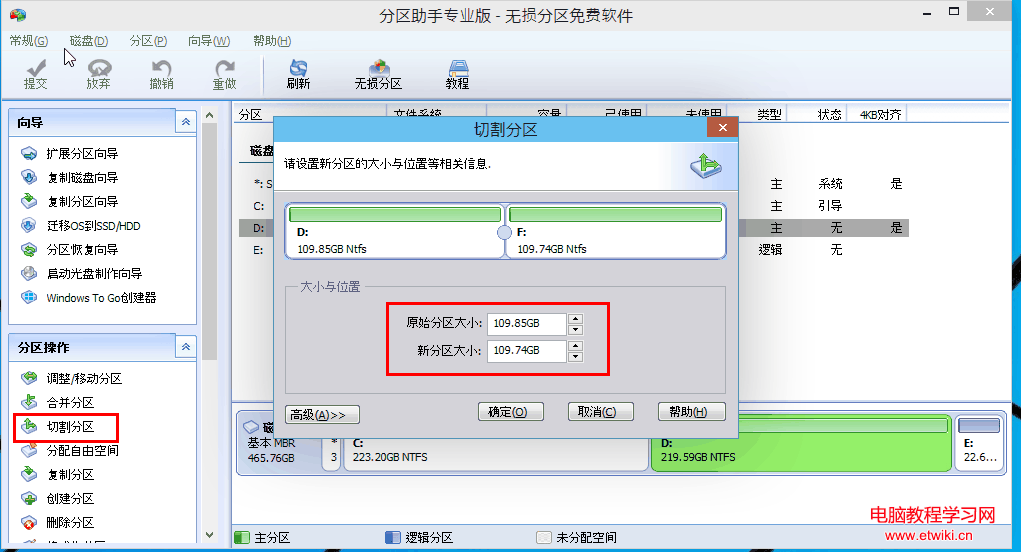
3. 分割分區(建立新資料區)
- 選中大分區 → 「分割分區」。
- 設定新分區大小、磁碟機代號、檔案系統(NTFS)、分區標籤 → 提交。
新電腦分區建議配置(範例:512 GB SSD)
| 分區 | 建議大小 | 用途 |
|---|
| C: (系統) | 150~200 GB | 作業系統、程式安裝、桌面/文件庫預設路徑 |
| D: (資料) | 剩餘空間 | 個人文件、照片、影片、下載、備份 |
| E: (軟體/遊戲) 可選 | 100~200 GB | 大型遊戲、專業軟體、虛擬機映像 |
提醒: 調整前請完整備份重要資料;筆電若有廠商復原分區,勿刪除/移動,以免失去一鍵還原功能。
進階功能同樣適用
- 系統遷移至新 SSD
- 分區 4K 對齊優化 SSD 效能
- 磁碟/分區複製克隆
- 格式化/檔案系統轉換
完整教學請參考官網教程列表。