Windows XP Windows 7 Windows 2003 Windows Vista Windows 綜合教學 Linux 系統教學
Windows 10 Windows 8 Windows 2008 Windows NT Windows Server 電腦軟體教學
您现在的位置: Windows教程網 >> Windows教程 >  >> Windows 綜合教學 >> 關於 Windows

Win10 创建 Wi-Fi 热点共享上网全攻略:命令行配置 + 网络共享双步走

編輯:關於 Windows

搭载无线网卡的 Win10 笔记本/台式机(外接 USB 无线网卡亦可)可化身 Wi-Fi 热点,供手机、平板共享上网。仅需两组操作:命令行建虚拟热点 + 适配器设置共享上网。

第一阶段:命令行创建托管网络(管理员权限)

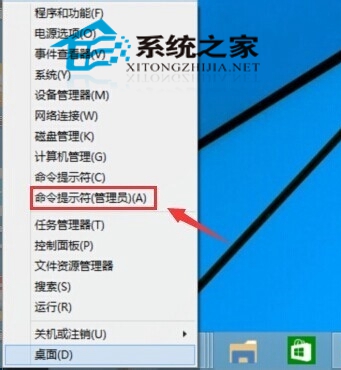
  1. 右键开始按钮 → “命令提示符(管理员)” 或 “Windows PowerShell(管理员)”。
  2. 执行命令创建热点配置:
    netsh wlan set hostednetwork mode=allow ssid=YourHotspotName key=YourPassword123
    ssid = 热点名称,key = 密码(至少 8 位)。
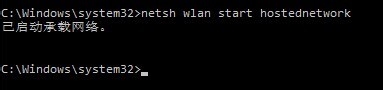
  3. 启动热点:
    netsh wlan start hostednetwork
    提示“托管网络已启动”即成功。

管理员命令提示符
创建热点命令
启动热点命令

第二阶段:共享有线/无线上网给虚拟热点

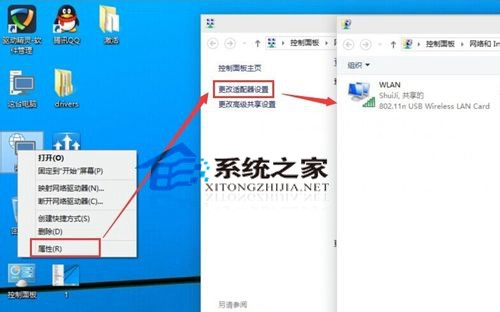
  1. 右键桌面网络图标 → “打开网络和 Internet 设置” → “更改适配器选项”(或控制面板\网络和共享中心\更改适配器设置)。
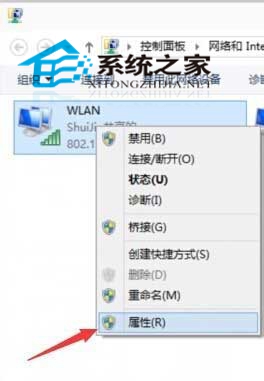
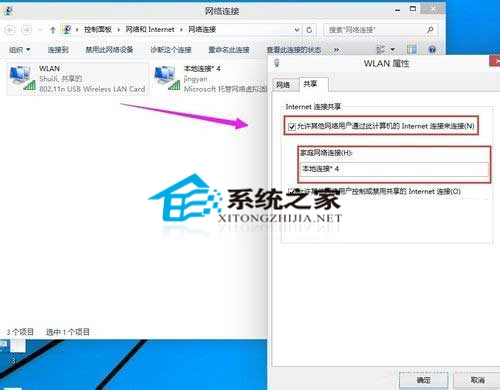
  2. 右键联网的那张网卡(如以太网/Wi-Fi) → “属性” → “共享”选项卡。
  3. 勾选“允许其他网络用户通过此计算机的 Internet 连接来连接”,“家庭网络连接”下拉选择 “Microsoft Hosted Network Virtual Adapter”(虚拟热点网卡),确定。

更改适配器设置
网卡属性-共享选项卡
选择虚拟热点网卡

验证与使用

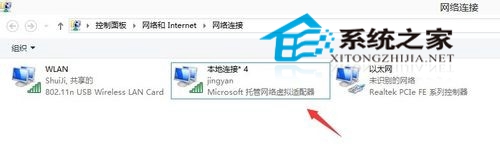
  • 适配器列表中出现“Microsoft Hosted Network Virtual Adapter”且显示“已启用”即配置成功。
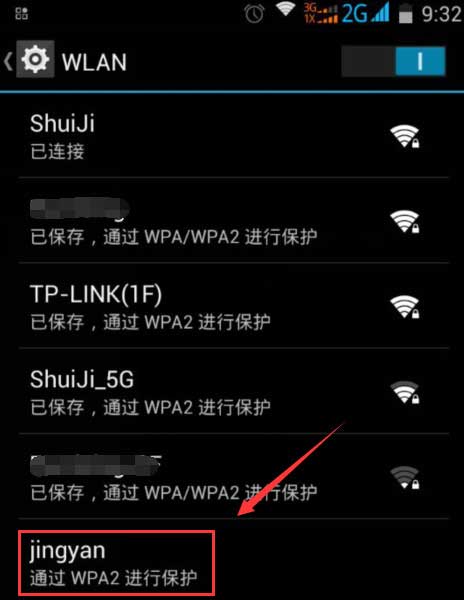
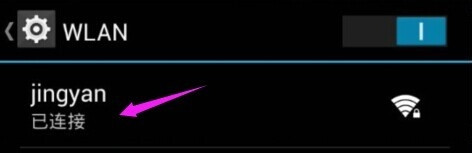
  • 手机搜索 Wi-Fi,连接刚设置的 SSID,输入密码即可上网。

虚拟适配器已启用
手机连接热点
手机上网验证

常用管理命令:
停止热点:netsh wlan stop hostednetwork
查看状态:netsh wlan show hostednetwork
重启后需再次执行 start 命令,可写入批处理放入启动项实现开机自启。

Copyright © Windows教程網 All Rights Reserved