Win10 预览版 Bug 众多,建议保留 Win7 组建双系统体验。本文详细记录:U 盘启动盘制作 → 启动热键进入安装 → 自定义分区安装(勿选 C 盘) → 双系统引导菜单生成全流程。
准备工作
- 已安装 Win7 旗舰版的电脑
- Win10 技术预览版 ISO 镜像
- 8 GB+ U 盘
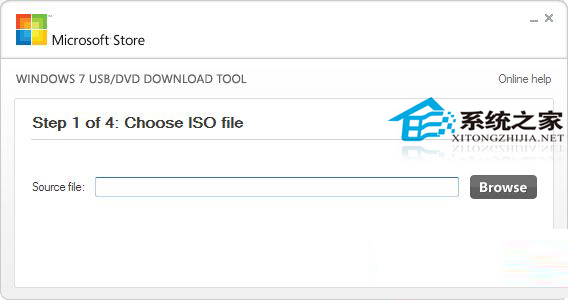
- Windows 7 USB/DVD Download Tool
一、制作 Win10 U 盘启动盘(同上篇)
步骤同前文:安装工具 → 选 ISO → 选 USB device → 选 U 盘 → Begin copying 等待完成。
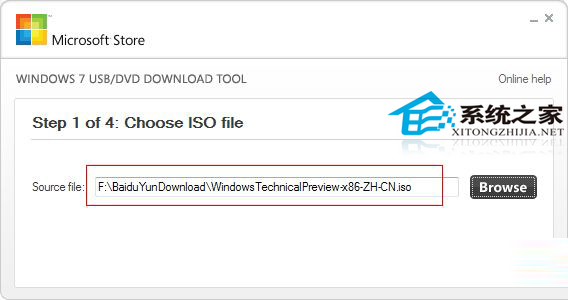
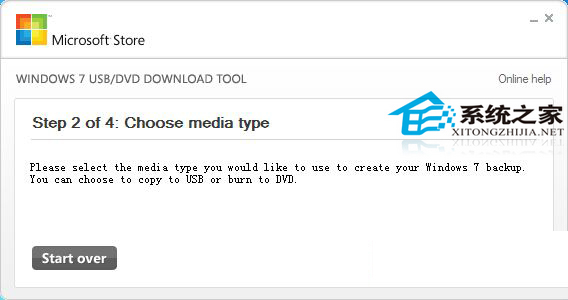
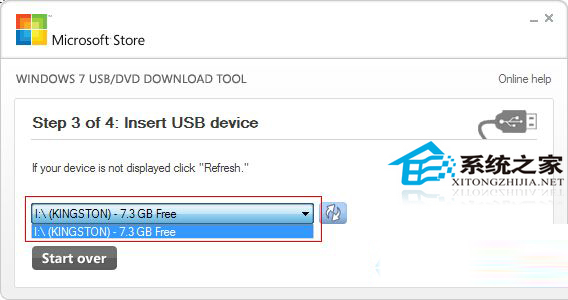
二、安装 Win10 组建双系统
- 插入 U 盘,开机狂按启动热键(品牌机/主板热键见文中列表),选择 U 盘启动项回车。
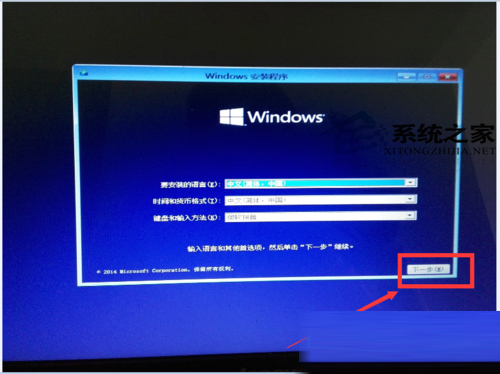
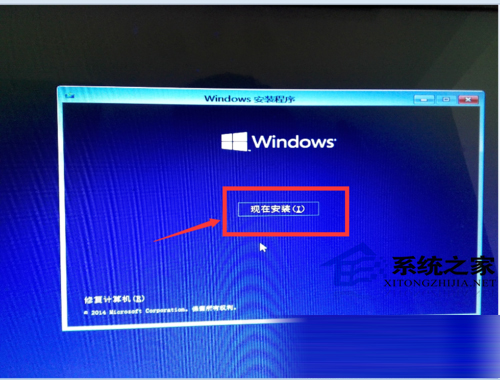
- 进入安装界面,点击“下一步” → “现在安装” → 接受许可条款。
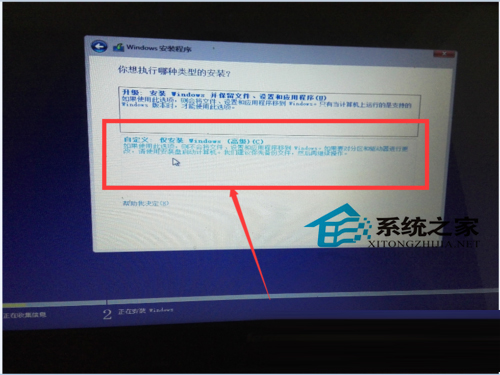
- 关键步骤:选择“自定义:仅安装 Windows(高级)”。
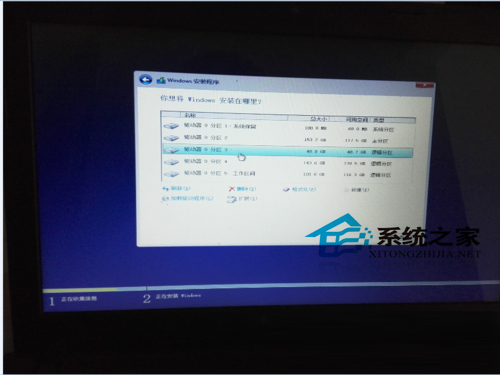
- 选择安装分区:必须选 30 GB 以上、无重要数据的非 C 盘分区(选 C 盘会覆盖 Win7)。建议对目标分区执行“格式化”以得纯净环境,然后“下一步”。
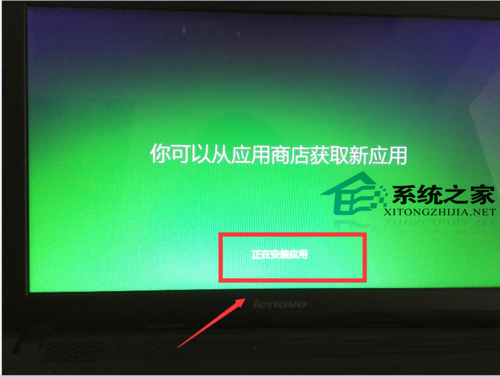
- 系统文件复制、多次重启、初始化配置,全程按提示操作。
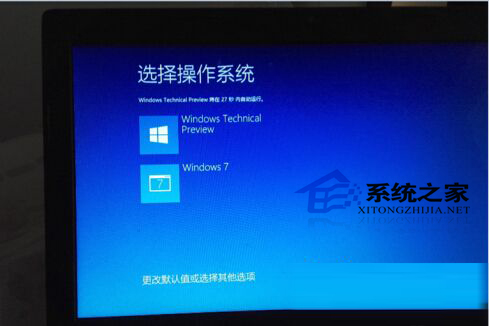
- 完成后开机将出现双系统启动菜单,可自由选择进入 Win7 或 Win10。
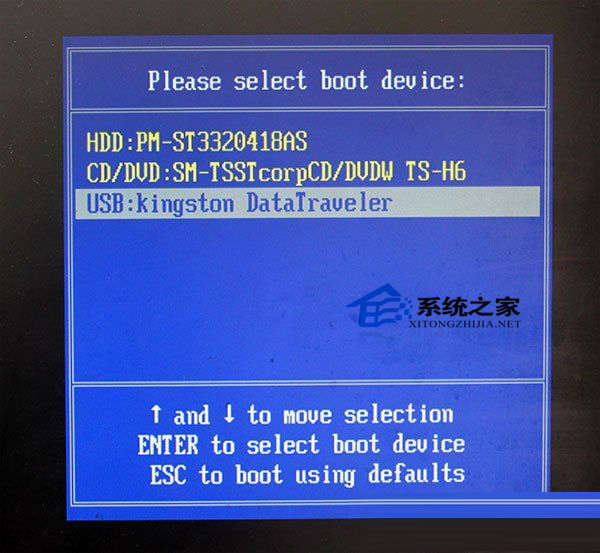
核心提醒:分区选择环节务必三思,误选 C 盘将毁掉 Win7。双系统共存,体验新系统又不影响主力环境,是预览版玩家的最优策略。