Windows XP Windows 7 Windows 2003 Windows Vista Windows 綜合教學 Linux 系統教學
Windows 10 Windows 8 Windows 2008 Windows NT Windows Server 電腦軟體教學
您现在的位置: Windows教程網 >> Windows教程 >  >> Windows 綜合教學 >> 關於 Windows

Win10 工作列新增「顯示桌面」按鈕:建立 .scf 捷徑 + 工具列掛載完美還原經典體驗

編輯:關於 Windows

Win10 工作列預設最右側只有一條細線「顯示桌面」,習慣點擊按鈕的使用者覺得難按。自建 .scf 捷徑並掛載為工具列,即可在工作列最左側獲得大按鈕「顯示桌面」,體驗媲美 Win7/XP。

操作步驟

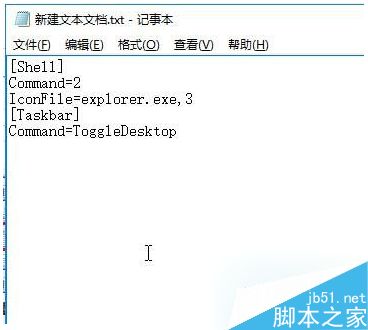
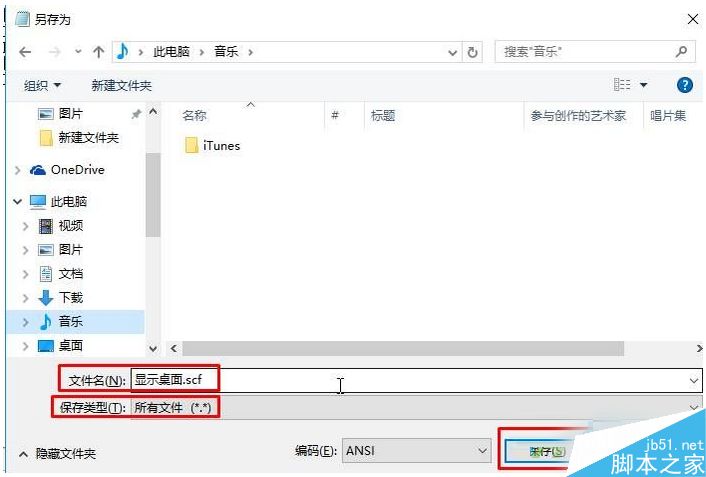
  1. 桌面右鍵 → 新增 → 文字文件 → 另存為 ShowDesktop.scf (儲存類型:所有檔案),內容如下:
[Shell]
Command=2
IconFile=explorer.exe,3
[Taskbar]
Command=ToggleDesktop
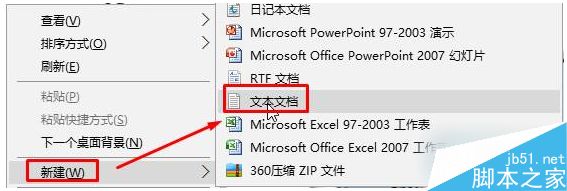
新增文字文件

SCF 內容

另存為 ShowDesktop.scf

  1. 任一位置 (如 D:\Tools\ShowDesktop) 新增資料夾,將 ShowDesktop.scf 移入。
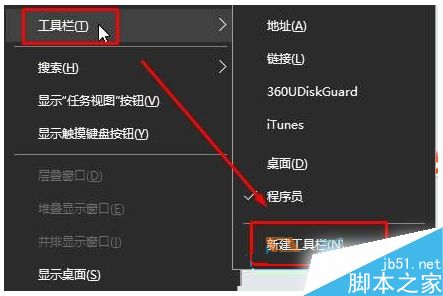
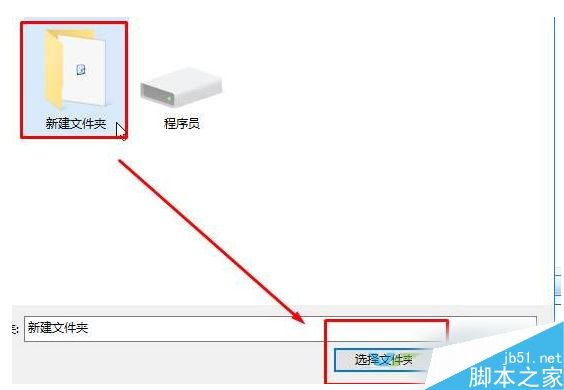
  2. 工作列右鍵 → 「工具列」→ 「新增工具列」→ 選剛建立的資料夾 → 「選擇資料夾」。

新增工具列選資料夾

選擇資料夾按鈕

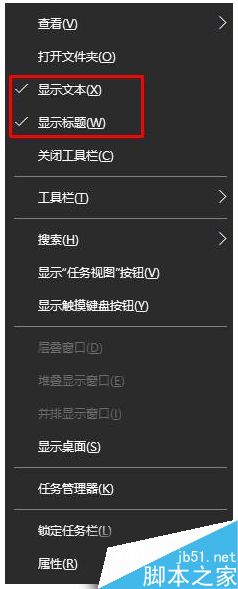
  1. 工作列新出現的資料夾工具列右鍵 → 取消勾選「顯示文字」、「顯示標題」→ 只剩圖示按鈕。

取消顯示文字標題

  1. 工作列右鍵 → 取消勾選「鎖定工作列」→ 拖曳該工具列至最左側 (開始按鈕右側) → 勾選「鎖定工作列」。

原理: .scf (Shell Command File) 是 Windows 內建的捷徑格式,Command=ToggleDesktop 直接呼叫 Shell 切換桌面顯示狀態,IconFile=explorer.exe,3 使用系統內建第 3 個圖示 (顯示桌面圖示),零資源佔用、極速回應。

完成後工作列最左側擁有大尺寸「顯示桌面」按鈕,點擊即切換桌面,深度還原經典操作習慣。

Copyright © Windows教程網 All Rights Reserved