Win7 開啟攝影機應用程式報錯「無法列示篩選器圖形」,主因是系統缺少或損壞 DirectShow 相關 DLL (常見於 GHO 精簡版系統)。註冊三核心 DLL 並補齊 msvfw32.dll 即可修復。
regsvr32 Quartz.dllregsvr32 Proppage.dllregsvr32 directSpy.dll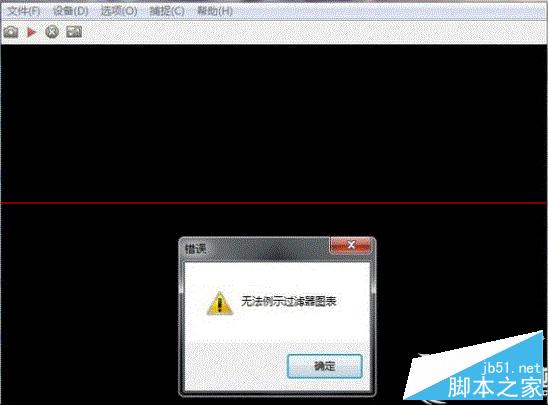
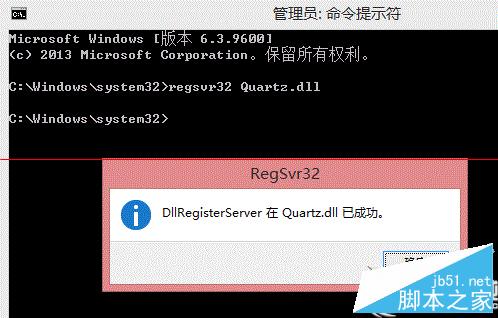
Quartz.dll、Proppage.dll、directSpy.dll、msvfw32.dll 四個檔案。C:\Windows\System32 (64 位元系統複製至 C:\Windows\SysWOW64)。regsvr32 指令。補充: msvfw32.dll 為 Windows API 視訊擷取模組,缺失同樣導致攝影機無法運作。若仍無效,排查第三方攝影機軟體 (如視訊會議軟體) 是否佔用/衝突,嘗試移除測試。
GHO 精簡版系統常移除此類 DLL,導致硬體裝置驅動不完整,補齊註冊即可恢復。
三大升級路徑全解析:Win7/8.1 免費升級 Win10 TH2 正式版圖文總教程
Win10 10547 經典「個性化」視窗回歸:主題設定入口藏在設定App深處
Win7 提示「由於佈景主題服務未執行,佈景主題無法載入」?啟用 Themes 服務並設為自動啟動即可修復
區域網路查詢特定電腦 IP 位址教學:Windows 7 指令 net view 與 ping 三步驟完成
Win8.1 無法安裝 KB2825630 (Lync 更新)?乾淨啟動排除衝突後重試
Win10 開始選單簡化後高效使用技巧:固定/取消/拖拽排版/任務欄雙重固定
Windows 10.1 (RedStone) 原型截圖首曝:任務列置中像 Dock、開始選單磁貼無縫隙、側邊欄三明治結構、互動磁貼、Tile-in-Tile 分組