Win10 開始選單採用動態磚塊 + 應用列表混合設計,靈活配置可大幅提升啟動效率。本文演示開始選單核心操作:固定應用、取消固定、拖拽調整排版、任務欄雙重固定,打造專屬高效啟動中樞。
核心操作技巧
1. 固定應用到開始選單
- 開始選單/所有應用列表中找到目標應用 (如 QQ)
- 右鍵 → 選擇「固定到開始螢幕」
- 應用磚塊出現在開始選單右側動態區域
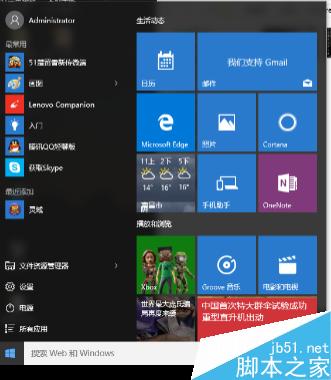
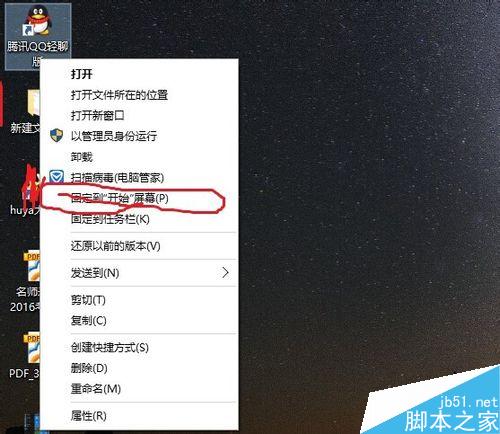
2. 取消固定 (移除磚塊)
- 開始選單中右鍵目標磚塊 → 「取消固定」
- 磚塊移除,應用仍保留在所有應用列表中
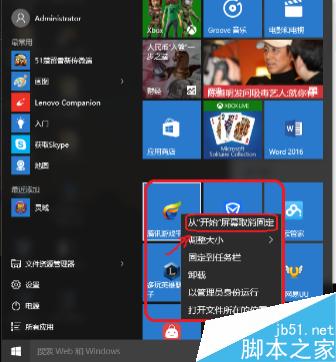
3. 拖拽調整磚塊位置/大小/分組
- 左鍵長按磚塊 → 拖拽至目標位置
- 右鍵磚塊 → 「調整大小」→ 選擇 小/中/寬/大
- 拖拽磚塊至空白區域自動創建新分組,可命名分組 (如「辦公」「娛樂」「系統」)
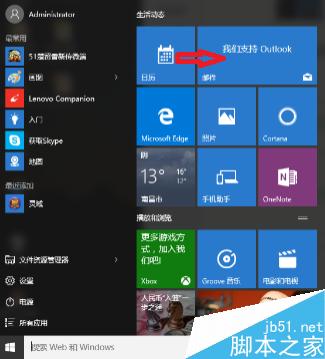
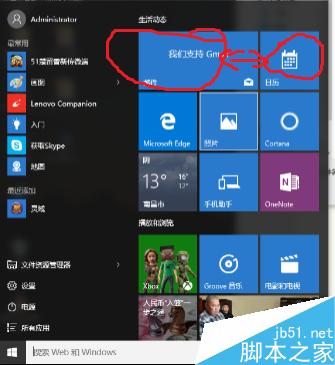
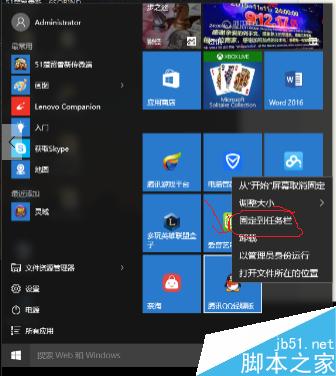
4. 雙重固定:開始選單 + 任務欄
- 右鍵應用/磚塊 → 「固定到工作列」
- 應用圖示同時出現在任務欄,單擊即啟動,無需打開開始選單
- 高頻應用 (瀏覽器/編輯器/終端機/檔案總管) 強烈建議雙重固定
進階配置建議
- 動態磚塊優化:右鍵磚塊 → 「更多」→ 關閉不需要的動態更新 (減少資源佔用/干擾)
- 應用分組命名:將相關應用歸類分組並命名,視覺檢索更快
- 常用資料夾固定:右鍵資料夾 → 「固定到開始螢幕」/「固定到工作列」(Quick Access)
- 全螢幕開始選單:設置 → 個人化 → 開始 → 開啟「使用全螢幕開始畫面」 (平板模式體驗更佳)
開始選單是 Win10 效率核心,投入 10 分鐘配置,每天節省數十次點擊,長期收益極大。