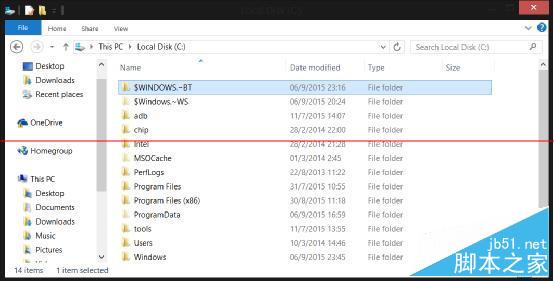
不想升級 Win10 卻被自動下載安裝檔佔用頻寬?除了關閉 Windows Update (不建議),提供三種精準封鎖 Win10 升級且保留安全性更新的方法。
方法一:安裝官方封鎖補丁 + 登錄 DisableOSUpgrade (企業級方案)
- 安裝 KB3065987 (Win7) 或 KB3065988 (Win8.1)。
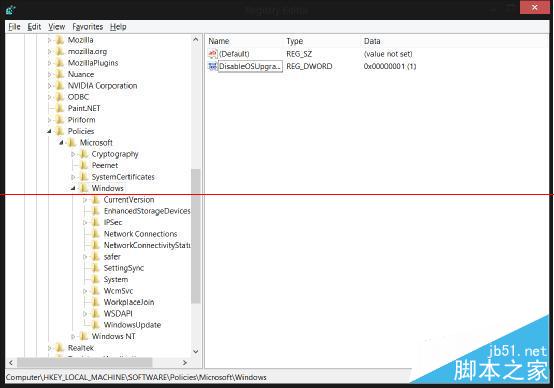
- 開啟
regedit → 導覽/建立 HKEY_LOCAL_MACHINE\SOFTWARE\Policies\Microsoft\Windows\WindowsUpdate。
- 新增 DWORD
DisableOSUpgrade = 1 → 重開機生效。

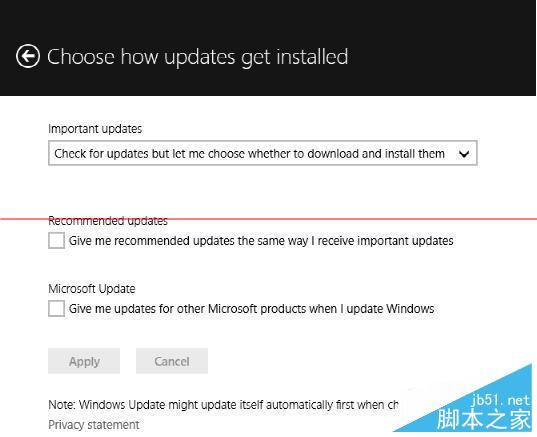
方法二:Windows Update 設為「檢查更新但讓我選擇是否下載安裝」
- 開啟 Windows Update → 「變更設定」。
- 重要更新選擇 「檢查更新但讓我選擇是否下載和安裝」。
- 系統僅提示可用更新,由使用者手動勾選安裝,避免自動下載 Win10 大檔案。
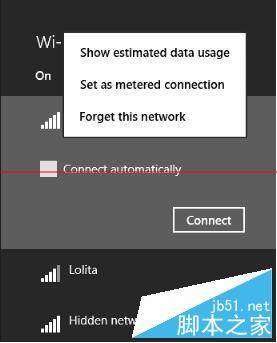
方法三:Win8.1 限定 — 設定連線為「依流量計費」
- 右鍵工作列網路圖示 → 選擇目前連線網路 → 右鍵「設為依流量計費的網際網路連線」。
- Windows Update 將不會在該連線下自動下載大型升級檔 (僅限 Wi-Fi/行動網路)。
方法一為最徹底可逆方案,方法二最簡單通用,方法三適用筆電/平板行動上網場景。