不少 Windows 10 使用者回報:系統開機後記憶體佔用率持續緩慢上升,嚴重者甚至逼近 100% 導致系統當機或強制重開機。這在微軟官方社群也是已知議題,疑為特定系統服務(TimeBroker、SysMain/Superfetch)的記憶體洩漏所致。本文提供經實測有效的注冊表修正方案。
記憶體佔用「持續單向增長」且不釋放,是典型的記憶體洩漏特徵。正常情況下,系統快取與預讀機制會動態調整,佔用率會在高點後回落。若長時間不降反增,最終耗盡實體記憶體導致系統不穩,即屬異常。社群討論指出 TimeBroker(負責背景任務協調)與 SysMain (Superfetch)(預讀機制)可能為主要禍首。
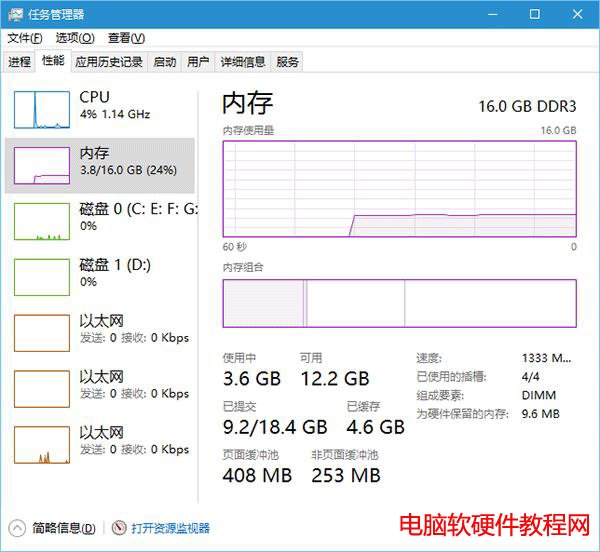
正常記憶體佔用曲線參考
⚠ 重要提醒:修改注冊表有風險,請務必先備份! 可在命令提示字元 (管理員) 執行 reg export HKLM\SYSTEM\ControlSet001\Services\TimeBroker TimeBroker_Backup.reg 及同樣路徑的 SysMain 備份。
Windows Registry Editor Version 5.00

[HKEY_LOCAL_MACHINE\SYSTEM\ControlSet001\Services\TimeBroker]
"Start"=dword:00000003

[HKEY_LOCAL_MACHINE\SYSTEM\ControlSet001\Services\SysMain]
"DisplayName"="Superfetch"
"Start"=dword:00000003
Fix_Memory_Leak.reg(檔案類型選「所有檔案」,編碼選 ANSI 或 UTF-8)。Start = 3 (dword:00000003) 代表 「手動」啟動類型,即不再隨系統自動啟動,有效停用這兩個服務。mdsched.exe Windows 記憶體診斷),排除硬體故障。套用此修正後,大多數受影響使用者回報記憶體佔用曲線恢復正常波動,不再出現單向飆升現象。若您有其他有效解法,歡迎分享交流!