Windows XP Windows 7 Windows 2003 Windows Vista Windows 綜合教學 Linux 系統教學
Windows 10 Windows 8 Windows 2008 Windows NT Windows Server 電腦軟體教學
您现在的位置: Windows教程網 >> Windows教程 >  >> Windows 綜合教學 >> 關於 Windows

Windows Server 2008 R2 修改 hosts 檔案三種方法:覆蓋、管理員記事本、批次檔

編輯:關於 Windows

Windows Server 2008 R2(64 位元)的 hosts 檔案位於 C:\Windows\System32\drivers\etc\hosts,因權限保護無法直接編輯。本文提供三種實用修改方案。

方法一:覆蓋法(最直觀)

  1. 將 hosts 複製到桌面或其他可寫入位置。
  2. 用記事本修改儲存。
  3. 複製回原路徑,彈出 UAC 提示時選「繼續」提供管理員權限覆蓋。

方法二:以管理員身分開啟記事本編輯(推薦)

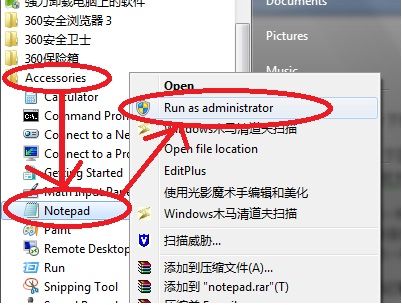
  1. 開始 → 附件 → 記事本右鍵 →「以系統管理員身分執行」。
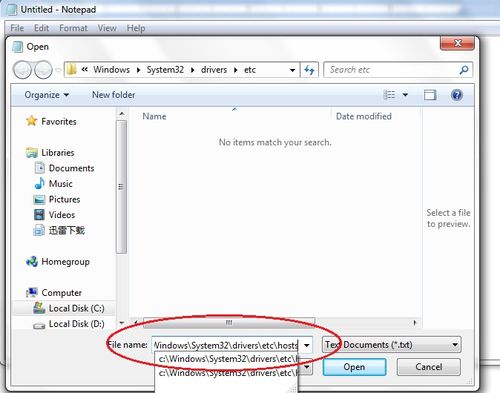
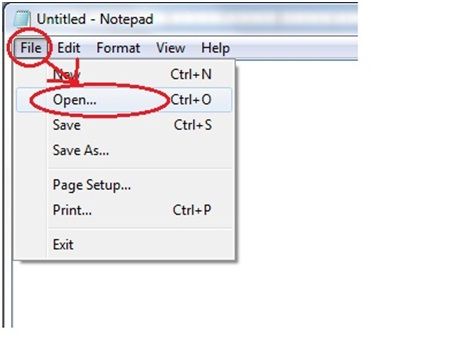
  2. 記事本中「檔案」→「開啟」,路徑輸入 C:\Windows\System32\drivers\etc\hosts(檔案類型選「所有檔案」)。
  3. 編輯完成直接「儲存」,因記事本具管理員權限可直接寫入。

以管理員身分執行記事本

開啟 hosts 檔案

編輯 hosts 內容

儲存成功

方法三:批次檔自動化修改(適合部署)

  1. 新建文字檔,內容如下:
@echo off
del %systemroot%\system32\drivers\etc\hosts
echo 127.0.0.1 www.test.com >>%systemroot%\system32\drivers\etc\hosts
start https://www.jb51.net
  1. 儲存為 hosts.bat(確保顯示副檔名)。
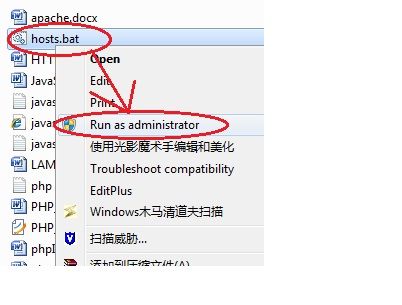
  2. 右鍵 →「以系統管理員身分執行」即可自動重寫 hosts。

批次檔以管理員執行

適用範圍

以上方法同樣適用於 Windows 7/8/10 等需管理員權限修改系統檔案的情境。

Copyright © Windows教程網 All Rights Reserved