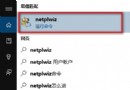
當您需要長時間掛機遊戲、下載大型檔案或執行後台任務時,Windows 10 預設的睡眠機制可能會中斷進行中的工作。為了避免這種情況,您可以透過調整電源選項,將電腦設定為「從不」進入睡眠狀態。以下提供詳細的步驟說明與圖文教學,幫助您輕鬆完成設定。
方法一:透過「個人化」進入電源選項設定
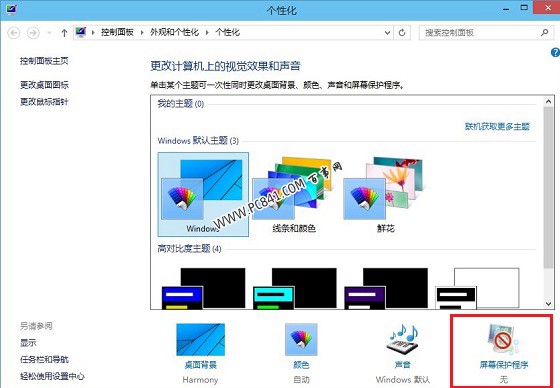
- 在桌面空白處按右鍵,選擇 【個人化】。
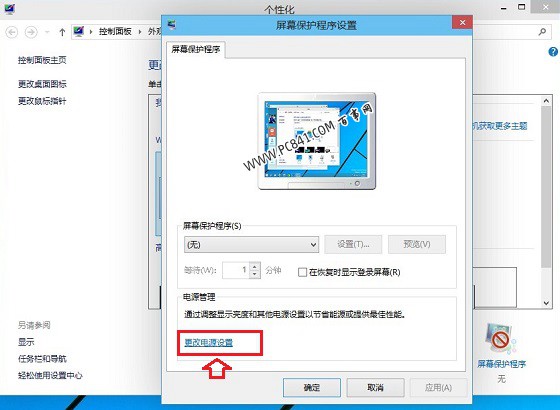
- 在左側選單點選 【鎖定畫面】,再點擊右側的 【螢幕保護程式設定】 連結。
- 在彈出的視窗中,點擊左下角的 【變更電源設定】。

方法二:直接修改電源計劃的睡眠時間
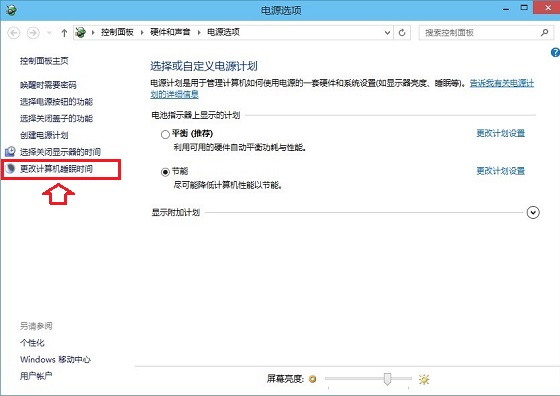
- 在「電源選項」視窗左側,點選 【變更電腦睡眠時間】。
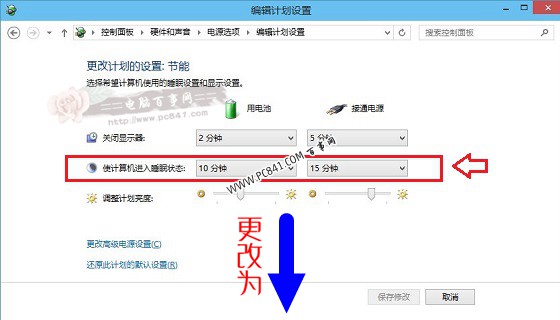
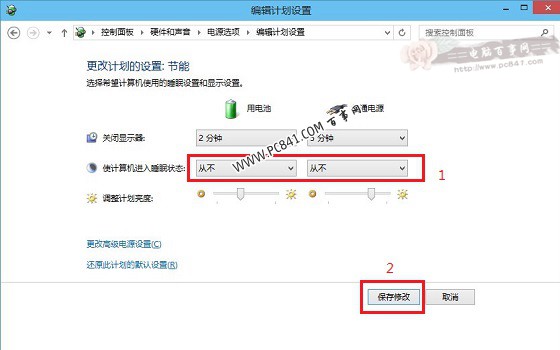
- 在「編輯計劃設定」頁面,將 「讓電腦進入睡眠狀態」 的兩個下拉選單(使用電池 / 插上電源)都改為 【從不】。
- 點擊底部的 【儲存變更】 完成設定。
小提醒
設定完成後,電腦將不再自動進入睡眠,適合長時間下載或掛機作業。若後續不需此功能,建議改回預設值(如 15/30 分鐘)以節省電力並延長硬體壽命。