Win7 新增共用印表機時提示「輸入網路密碼」,明明未設定密碼卻無法連線。原因是網路設定檔為「家庭/公司」且啟用了「密碼保護共用」。將網路位置改為「公用」並關閉密碼保護即可免密碼連線。
設定步驟
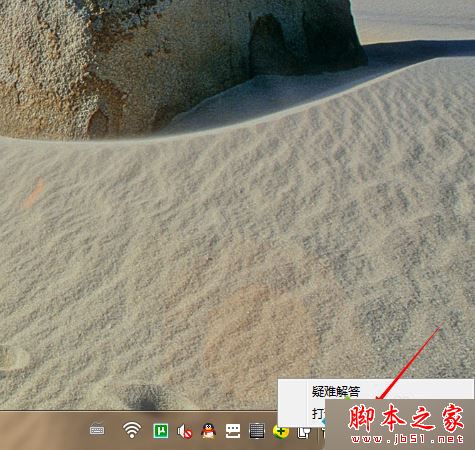
- 右鍵工作列網路圖示 → 「開啟網路和共用中心」。
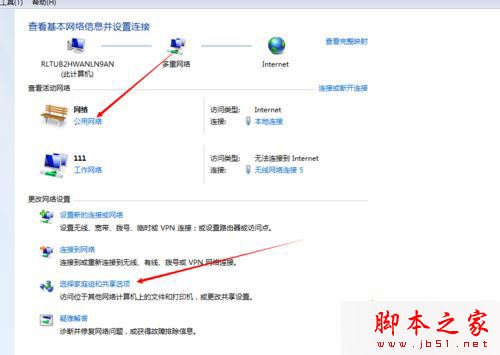
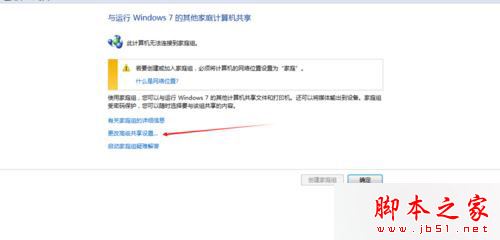
- 記下目前網路類型(家庭/公司/公用),點擊左側「家庭群組和共用設定」。
- 點擊「變更進階共用設定」。
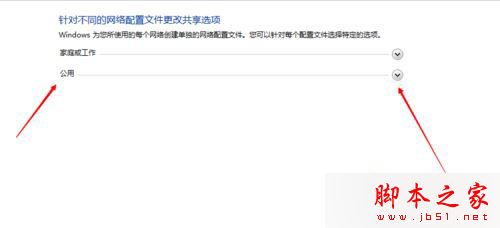
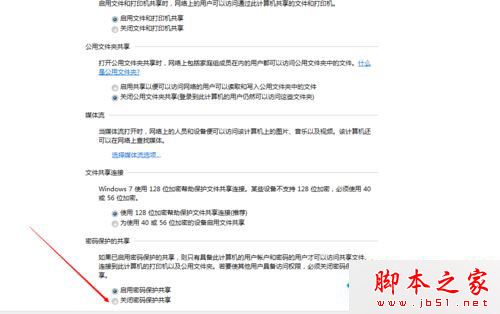
- 針對目前網路類型(如「公用」):
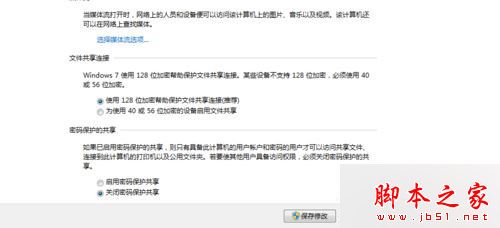
① 選擇「關閉密碼保護共用」。
② 點擊「儲存變更」。
原理說明
- 家庭/公司網路:預設啟用密碼保護,需有效帳號密碼才能存取共用資源。
- 公用網路:預設關閉探索與共用,但若手動開啟檔案/印表機共用並關閉密碼保護,可實現免密碼存取(適合信任區域網路)。
相關閱讀
- Win7 共用印表機錯誤 0x0000052e 解決
- Win7 印表機共用設定無法儲存解決
- Win7 開啟檔案與印表機共用教學
設定完成後,同區域網路裝置新增共用印表機將不再彈出密碼輸入視窗,直接連線安裝驅動程式。