Windows XP Windows 7 Windows 2003 Windows Vista Windows 綜合教學 Linux 系統教學
Windows 10 Windows 8 Windows 2008 Windows NT Windows Server 電腦軟體教學
您现在的位置: Windows教程網 >> Windows教程 >  >> Windows 綜合教學 >> 關於 Windows

Win7 GHO 檔案超過 4GB 無法複製到 FAT32 隨身碟?改用 exFAT 格式或分卷壓縮解決

編輯:關於 Windows

FAT32 單一檔案限制 4GB,導致 Win7 GHO 映像檔 (常 >4GB) 無法放入隨身碟。解決方案:將隨身碟格式化為 exFAT (支援單檔 16EB、專為閃存優化);或分卷壓縮 成多個 <4GB 壓縮包,複製後解壓還原。

方案一:格式化為 exFAT (推薦)

  • 檔案總管 → 隨身碟右鍵 → 格式化 → 檔案系統選 exFAT → 開始。
  • 優點:單檔無 4GB 限制、無 NTFS 日誌寫入損耗、閃存壽命較長、Windows/Mac/Linux 現代版本皆原生支援。
  • 注意:舊版 Windows XP 需安裝更新包 (KB955704) 支援 exFAT;舊式車載音響/電視盒可能不支援。

方案二:分卷壓縮 (不想改格式)

  1. 右鍵 GHO 檔 → 加入壓縮檔 (WinRAR/7-Zip/Bandizip)。
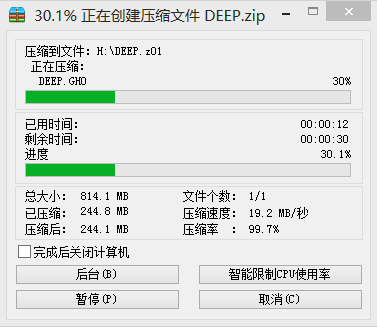
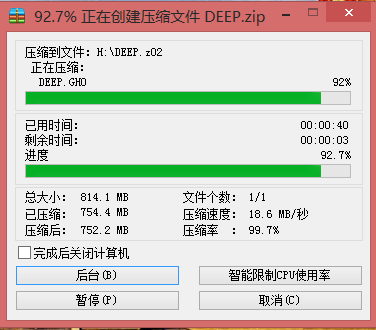
  2. 壓縮格式選 RAR 或 ZIP → 分割卷大小 設為 3900MB (略小於 4GB) → 確定。
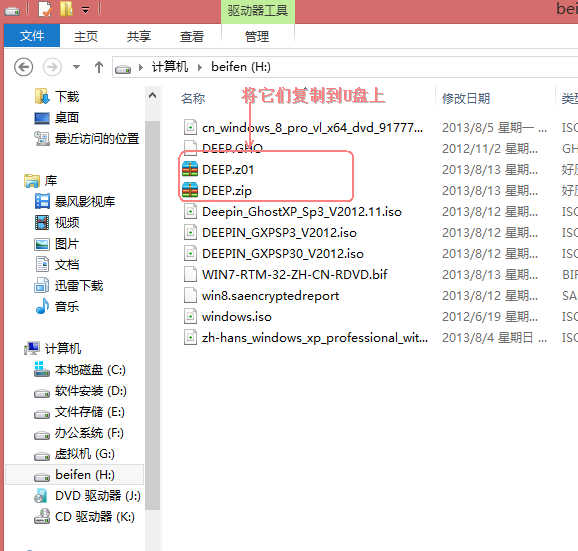
  3. 產生 filename.part1.rar、.part2.rar... 複製至隨身碟。
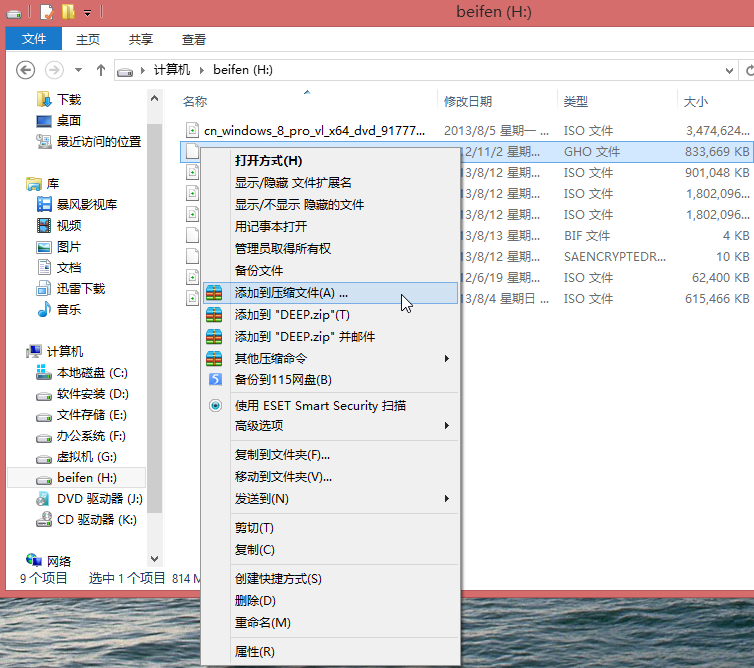
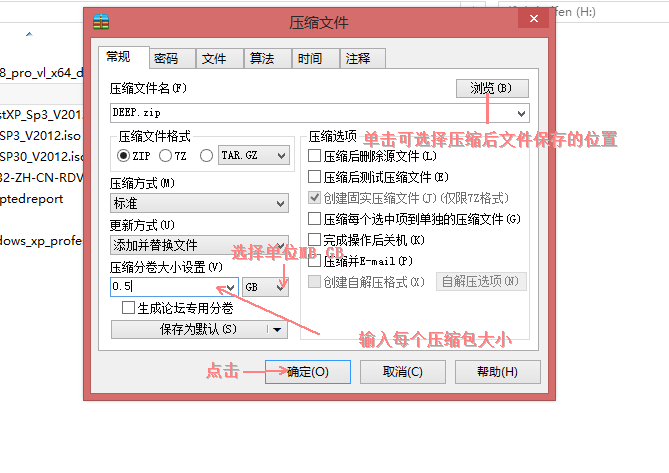
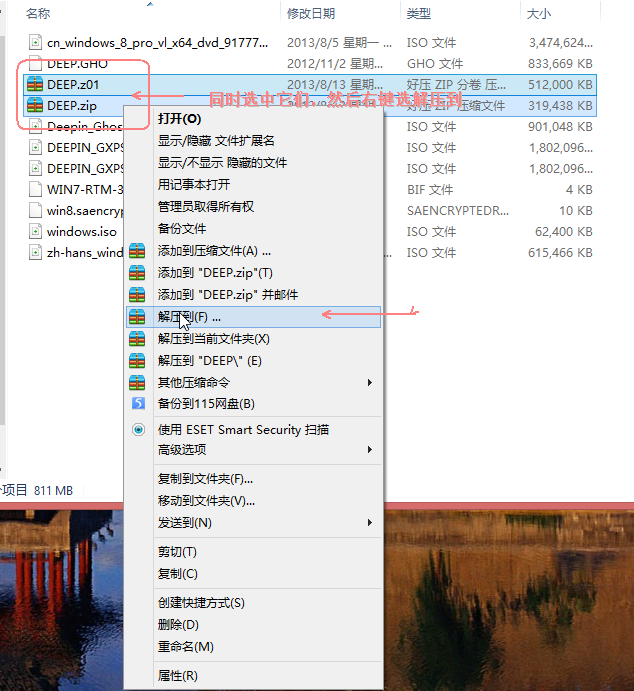
  4. 使用時:全選所有分卷 → 右鍵 解壓縮到當前資料夾 → 還原完整 GHO → 刪除分卷檔。

加入壓縮檔選單

分割卷大小設定

分卷壓縮結果

複製分卷檔

解壓縮還原

刪除分卷檔

檔案系統快速比較

檔案系統單檔上限適用場景缺點
FAT324 GB舊裝置相容性最佳大檔不支援
NTFS16 TB機械硬碟、系統碟日誌寫入損耗閃存、隨身碟效能差
exFAT16 EB隨身碟、SD 卡、大檔儲存極舊裝置不支援

建議

製作開機隨身碟時,優先選擇 exFAT;若工具強制格式化為 FAT32,製作完成後再手動轉換為 exFAT (資料備份→格式化→還原資料),或採用分卷壓縮方案。

Copyright © Windows教程網 All Rights Reserved