Windows XP Windows 7 Windows 2003 Windows Vista Windows 綜合教學 Linux 系統教學
Windows 10 Windows 8 Windows 2008 Windows NT Windows Server 電腦軟體教學
您现在的位置: Windows教程網 >> Windows教程 >  >> Windows 綜合教學 >> 關於 Windows

Win10 禁止優酷客戶端右下角彈窗:建立同名空白可執行檔覆蓋原程式

編輯:關於 Windows

優酷 PC 客戶端 (YoukuMediaCenter.exe) 經常在右下角彈出廣告視窗,且無設定關閉。利用 Windows 檔案執行優先序,在啟動路徑建立同名空白文字檔 YoukuMediaCenter.exe 並刪除原程式,即可阻止彈窗啟動 (系統嘗試執行文字檔失敗,靜默結束)。

操作步驟

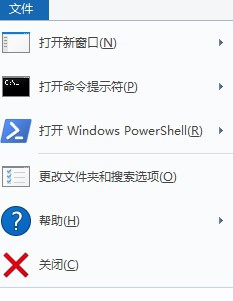
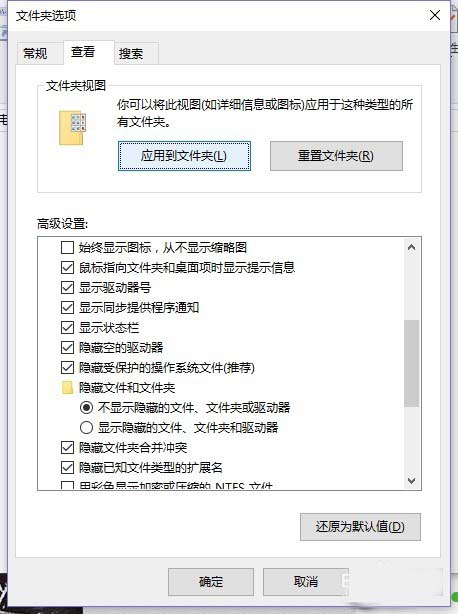
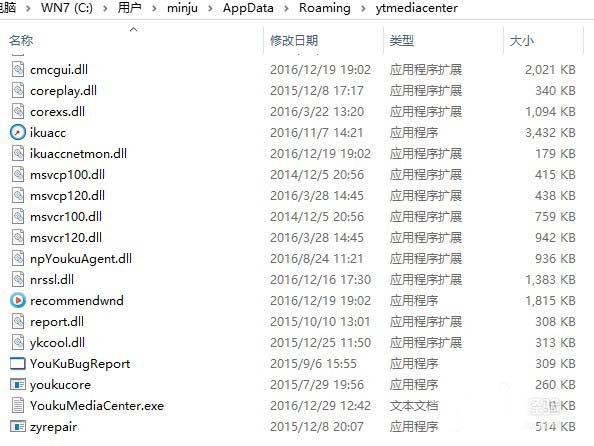
  1. 開啟 C:\Users\<你的帳號>\AppData\Roaming\ytmediacenter (需先在資料夾選項開啟「顯示隱藏檔案」)。
  2. 將原有 YoukuMediaCenter.exe 刪除 (或改名備份)。
  3. 在同目錄新建文字文件,命名為 YoukuMediaCenter.exe (副檔名必須為 .exe)。
  4. 重新啟動優酷客戶端,彈窗程式將因執行空白 exe 而立即結束,不再干擾。

顯示隱藏檔案設定

資料夾選項

建立同名空白 exe

刪除原程式

原理說明

優酷主程式啟動時會呼叫 %AppData%\Roaming\ytmediacenter\YoukuMediaCenter.exe 顯示彈窗。Windows 搜尋執行檔順序為:當前目錄 → 系統路徑。放入同名空白 exe 會優先被載入,因非有效 PE 映像而立即退出,達到「靜默封鎖」效果。

⚠ 注意事項

  • 優酷更新後可能重新生成原程式,需定期檢查並重複操作。
  • 此法僅封鎖彈窗模組,不影響優酷主播放功能 (主程式另存於 Program Files)。
  • 若需完整移除廣告,建議改用網頁版或第三方去廣告版本。

相關延伸閱讀

Copyright © Windows教程網 All Rights Reserved