Windows XP Windows 7 Windows 2003 Windows Vista Windows 綜合教學 Linux 系統教學
Windows 10 Windows 8 Windows 2008 Windows NT Windows Server 電腦軟體教學
您现在的位置: Windows教程網 >> Windows教程 >  >> Windows 綜合教學 >> 關於 Windows

XP 系統使用 FinalData 恢復硬碟資料完整教學(誤刪、格式化、分區遺失)

編輯:關於 Windows

FinalData 是經典的 DOS/Windows 雙平台資料救援軟體,對於 FAT32/NTFS 分區的誤刪檔案、快速格式化、分區表損壞有極高恢復率。本文以 FinalData 3.0 企業版為例,說明在 Windows XP 環境下的操作流程。

準備工作

  • 下載 FinalData(建議使用綠色免安裝版,避免寫入待救援磁碟)。
  • 將軟體解壓至非待救援的磁碟機(如 D 槽或隨身碟)。
  • 立即停止對目標磁碟的任何寫入操作(含安裝軟體、複製檔案、系統更新)。

操作步驟

  1. 執行 FinalData.exe,介面簡潔直覺。
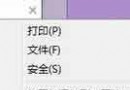
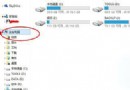
  2. 點選 檔案 > 開啟,選擇欲掃描的磁碟機代號(如 C:、D:)。
  3. 按 確定 開始掃描。掃描過程可隨時點選 取消 查看已找到的檔案清單。
  4. 在結果清單中尋找目標檔案(紅色標示通常為已刪除檔案,綠色為現存檔案)。
  5. 右鍵點選目標檔案/資料夾,選擇 恢復。
  6. 在彈出視窗中指定儲存路徑為不同磁碟機(切勿存回原磁碟),確定開始恢復。

進階功能

  • 原始檔案搜尋:針對檔案系統嚴重損壞,依檔案特徵碼(Header/Footer)掃描,支援 jpg、doc、xls、zip、mpg 等上百種格式。
  • 分區表重建:若分區表損壞導致磁碟機代號消失,可嘗試重建 MBR/DBR。
  • 映像檔建立:將整個磁碟/分區製作成映像檔進行離線分析,保護原始資料。

成功率與限制

  • 誤刪檔案(未覆寫):90% 以上 可完整恢復。
  • 快速格式化:80% 左右,視格式化後寫入量而定。
  • 低階格式化、物理壞軌、磁碟加密:極難恢復,需專業設備。

重要提醒:資料無價,平時備份才是王道。建議部署「3-2-1 備份策略」:3 份副本、2 種媒體、1 份異地備份。

Copyright © Windows教程網 All Rights Reserved