顯示卡驅動程式直影響遊戲效能、影片編碼/解碼、多螢幕穩定、色彩準確度。Win10提供裝置管理員自動搜尋與廠商官網手動下載兩條更新路徑,建議採用「穩定版優先、可選版次之」策略。
方法一:裝置管理員自動搜尋(便利、WHQL認證)
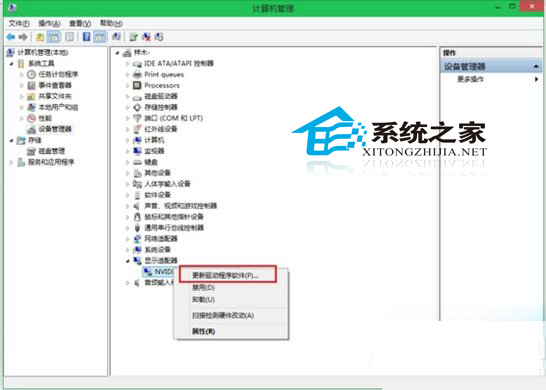
- 右鍵「這台電腦」→ 「管理」→ 「裝置管理員」。
- 展開「顯示介面卡」→ 右鍵顯示卡裝置 → 「更新驅動程式」。
- 選擇 「自動搜尋更新的驅動程式軟體」 → 等待下載安裝 → 重啟。
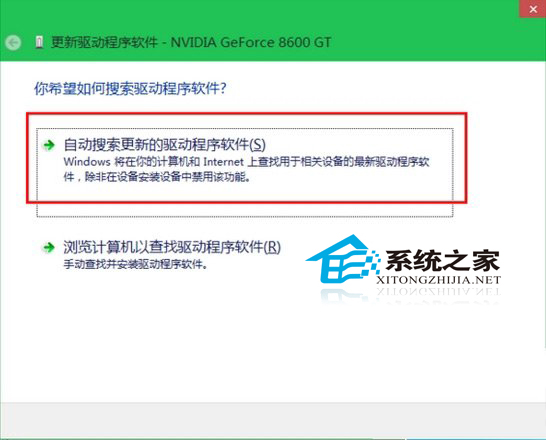
- 優點:WHQL認證、相容性佳、自動備份舊驅動可回滾。
- 缺點:版本滯後廠商官網 1-3 個月、無法自訂安裝元件(如僅安裝驅動不裝 GeForce Experience)。
方法二:廠商官網手動下載(最新、可自訂)
- NVIDIA:驅動下載頁 → 選擇產品類型/系列/作業系統 → 搜尋 → 下載「標準版」或「DCH版」(Win10 1809+建議DCH)。
- AMD:支援頁 → 自動偵測或手動選擇 → 下載「Adrenalin Edition」完整包。
- Intel:驅動支援助理 或 下載中心 搜尋處理器/顯示卡型號。
安裝最佳實踐
- 建立系統還原點(Win+R →
SystemPropertiesProtection → 建立)。
- 使用 DDU (Display Driver Uninstaller) 在安全模式下徹底清除舊驅動(選擇「清除並重新啟動」)。
- 安裝新驅動:選擇「自訂安裝」→ 勾選「執行乾淨安裝」→ 取消勾選 GeForce Experience/Adrenalin 等附加軟體(按需保留)。
- 重啟驗證:裝置管理員確認驅動版本/日期、運行
dxdiag 檢查功能、跑分/實測遊戲確認穩定。
更新頻率建議
- 遊戲玩家:關注「Game Ready 驅動」/「Adrenalin 版本釋出」,新作發布前 1-2 週更新。
- 內容創作者/穩定優先:採用「Studio 驅動」/「企業版驅動」/WHQL 穩定版,每季更新一次。
- 筆電用戶:優先使用筆電廠商驗證版驅動(支援切換顯卡/風扇曲線/電源管理),官網通用版可能缺乏 OEM 專屬優化。
雙軌制更新,兼顧便利與極致效能,讓顯示卡始終處於最佳狀態。