Windows XP Windows 7 Windows 2003 Windows Vista Windows 綜合教學 Linux 系統教學
Windows 10 Windows 8 Windows 2008 Windows NT Windows Server 電腦軟體教學
您现在的位置: Windows教程網 >> Windows教程 >  >> Windows 綜合教學 >> 關於 Windows

Win10 正式版檔案備份與還原完整教學:檔案歷程記錄與系統映像備份雙軌並行

編輯:關於 Windows

Win10 內建兩套備份機制:檔案歷程記錄 (每小時自動備份使用者資料夾) 與 備份和還原 (Windows 7) (系統映像完整備份)。雙軌並行,資料安全無虞。

一、檔案歷程記錄 (現代化持續備份)

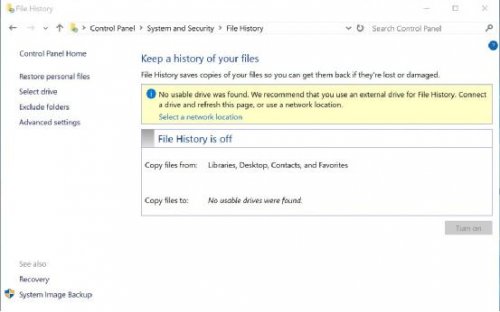
  1. 準備外接硬碟或網路位置並連接電腦。
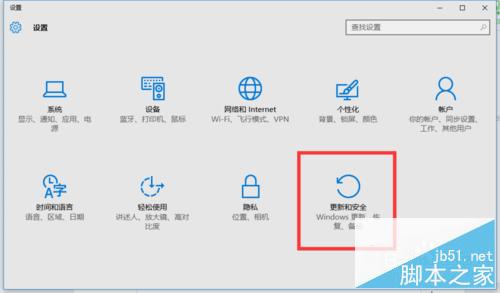
  2. 設定 → 「更新與安全性」→ 「備份」→ 「新增磁碟機」→ 選擇備份目的地。
  3. 新增備份磁碟機
  4. 完成!預設每小時自動備份 C:\Users\<用戶名> 所有內容。
  5. 點「更多選項」可自訂備份資料夾、頻率 (10 分鐘~每日) 與保留期限。

還原檔案歷程記錄

  1. 工作列搜尋「還原檔案」→ 選「還原您的檔案與檔案歷程記錄」。
  2. 瀏覽版本時間軸 → 找到目標版本 → 「還原」→ 存回原位置;或右鍵「還原到」指定新路徑。
檔案歷程記錄進階設定

二、備份和還原 (Windows 7) - 系統映像備份 (傳統完整備份)

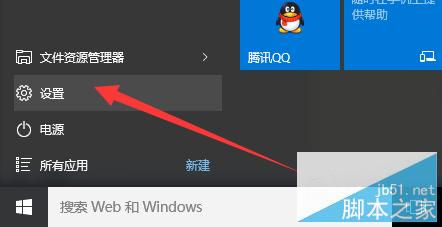
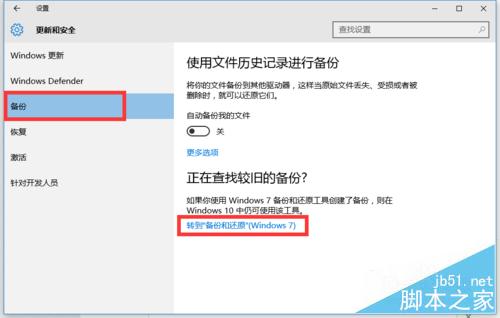
  1. 開始 → 設定 → 「更新與安全性」→ 「備份」→ 「前往『備份和還原 (Windows 7)』」。
  2. 備份和還原入口
    設定頁面
    更新與安全性備份
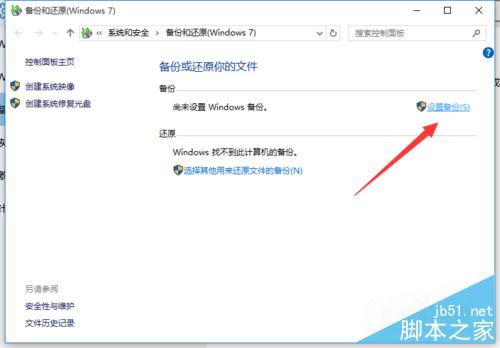
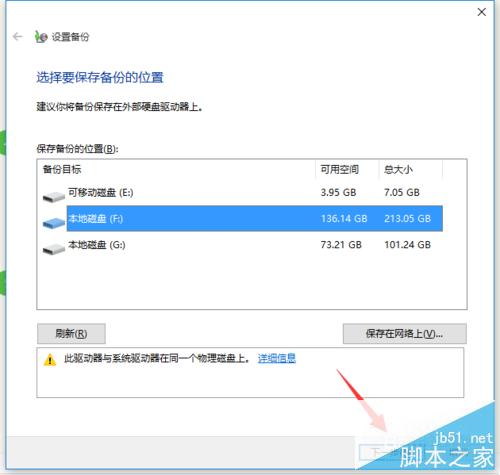
  3. 點「設定備份」→ 選擇外接儲存裝置 (建議) → 下一步。
  4. 前往備份和還原
    設定備份按鈕
    選擇備份位置
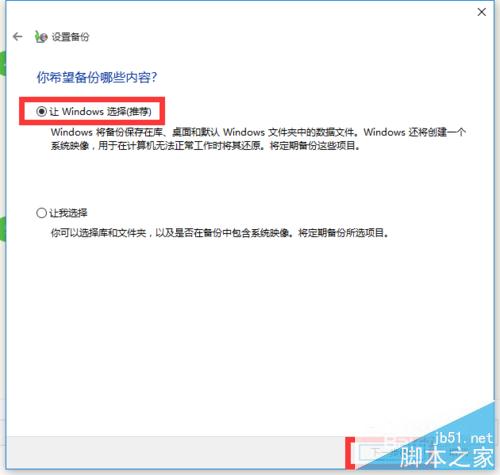
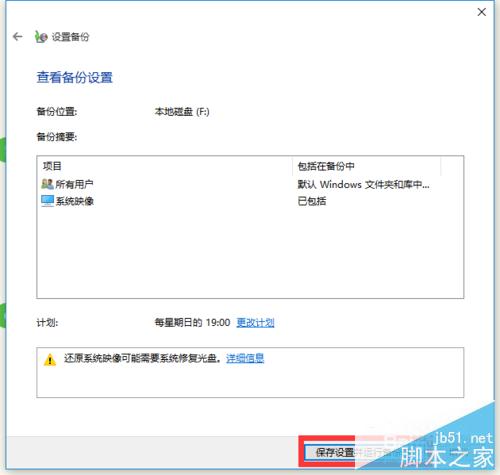
  5. 選「讓 Windows 選擇 (建議)」→ 下一步 → 確認 → 「儲存設定並執行備份」。
  6. 備份內容選擇
    儲存設定並備份
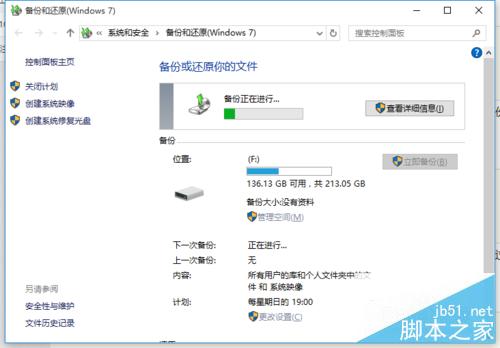
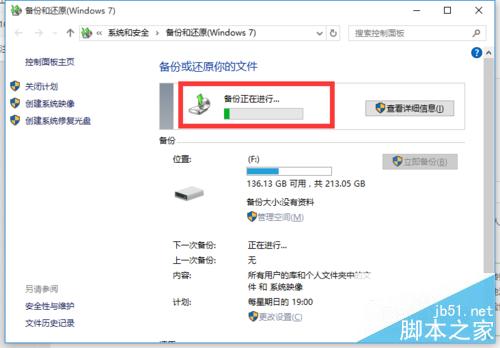
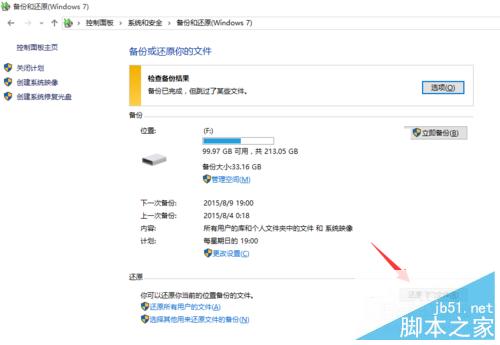
  7. 自動開始系統備份,視資料量耗時不等。
  8. 備份進行中

系統映像還原

  1. 控制台 → 「系統和安全性」→ 「備份和還原 (Windows 7)」→ 「還原我的檔案」。
  2. 還原我的檔案
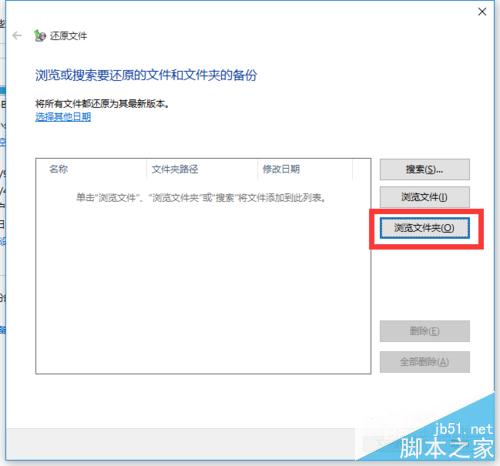
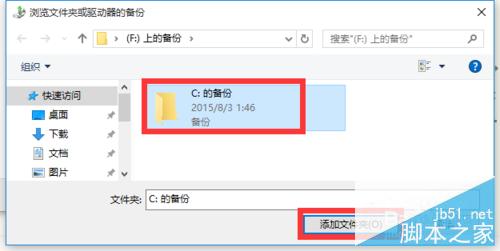
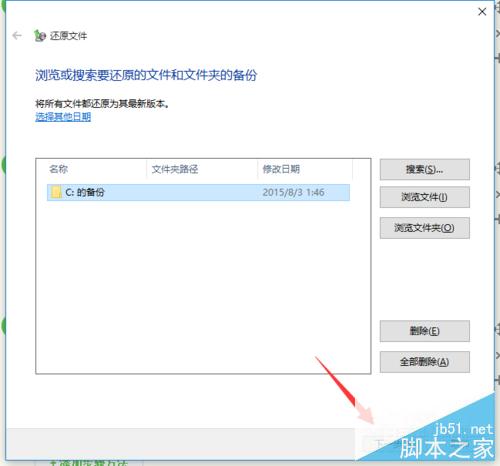
  3. 「瀏覽資料夾」→ 選擇備份資料夾 → 加入 → 下一步。
  4. 瀏覽備份資料夾
    選擇備份集
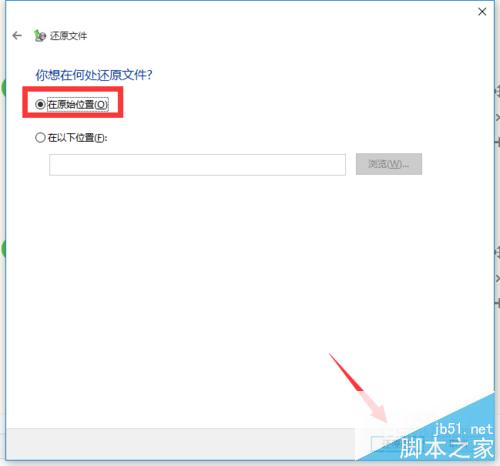
  5. 選「在原始位置」→ 「還原」→ 自動執行系統還原。
  6. 還原位置選擇
    確認還原

建議:檔案歷程記錄做日常資料保護,系統映像做災難復原 (含 OS、應用、設定),雙管齊下最安心。

Copyright © Windows教程網 All Rights Reserved