Win7 開機突現 No bootable device,無法進入系統。原因可能涉及 BIOS 啟動順序錯誤、開機分區損壞、硬碟故障等。本文提供從簡單到深入的多層次解決方案,附圖文詳解。
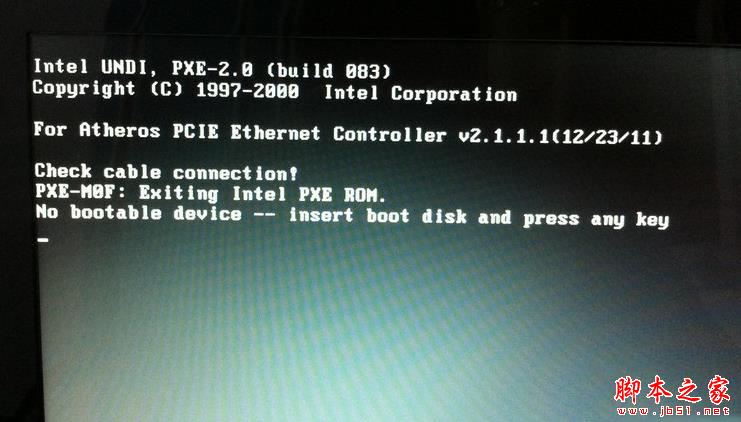
解決方法一:BIOS 啟動順序 + PE 工具重建分區表(實戰流程)
- 重啟連按 F2 進 BIOS,檢查 Boot 選項,將 HDD (硬碟) 移至第一優先順序,F10 存檔重啟。
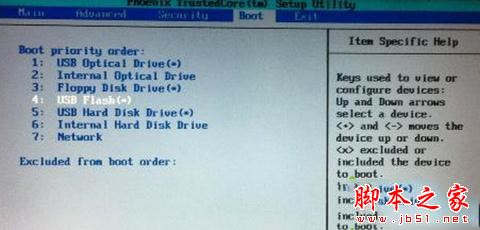
- 若失敗,說明分區表損壞。用另一台電腦製作 PE 啟動 USB。
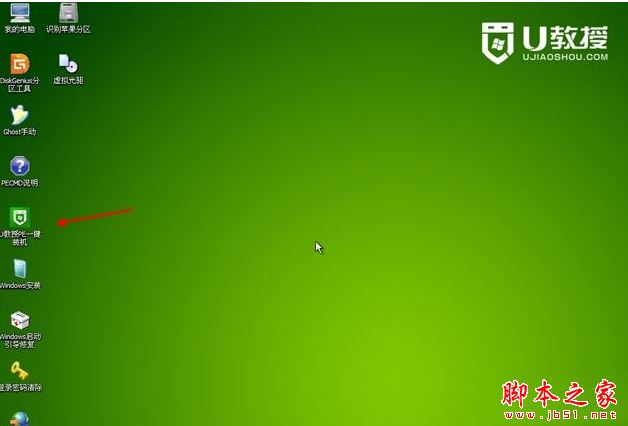
- 插入 USB 重啟,進入 PE 系統(選 WinPE)。

- 開啟 DiskGenius (DG工具),檢視磁碟分區狀態(常見:分區變成數個 70MB 亂碼或「未格式化」)。
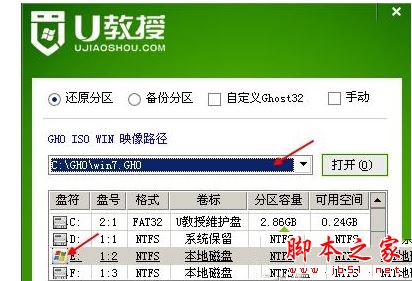
- 右鍵磁碟 (HD0) → 「重建分區表」。中途提示保留/忽略:原本正確大小分區選「保留」,錯誤分區選「忽略」。
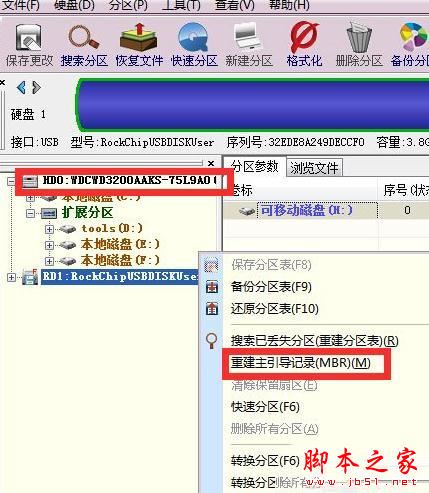
- 右鍵磁碟 (HD0) → 「重建主引導記錄 (MBR)」。
- 重啟前將 BIOS 啟動順序改回 HDD 優先。若出現雙系統選單,選擇能正常進入 Windows 的項目。
解決方法二:四大核心檢查方向
- 裝完系統忘記將啟動順序改回硬碟啟動。
- 開機引導檔案遺損/損壞(需修復 MBR/BCD)。
- 硬碟連接線鬆動(機率低但不可忽視)。
- 硬碟實體損壞(最糟情況,需更換硬碟)。
建議依序嘗試方法一(針對分區表/MBR 損壞最有效),若硬碟有異音/壞軌則優先備份資料並更換硬碟。