Win8/8.1 比 Win7 更嚴格強制驅動程式數位簽章驗證。若備份驅動無簽章或簽章不受信,需進入「啟動設定」停用強制簽章才能安裝,組態原則法在 Win8 無效。
問題現象
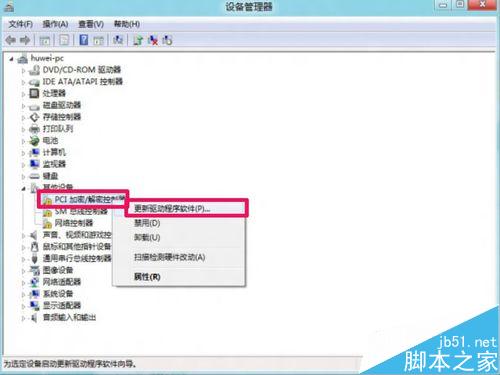
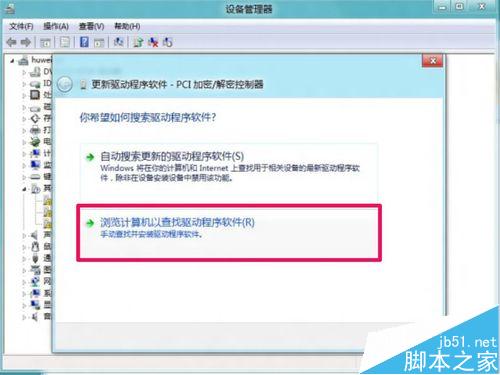
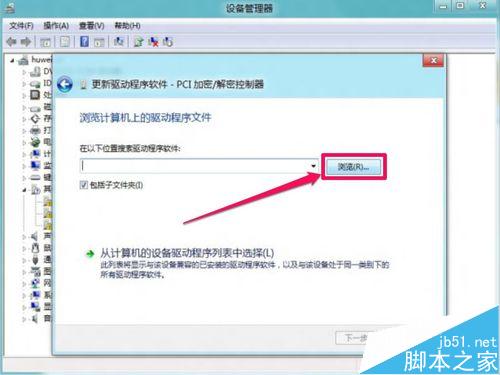
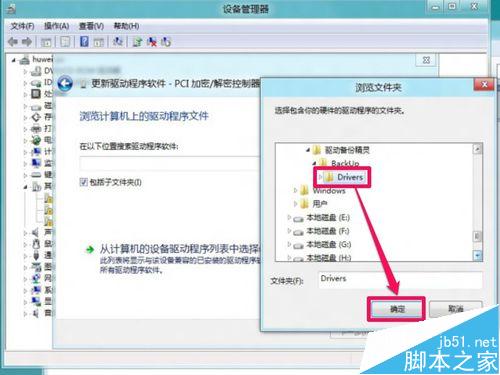
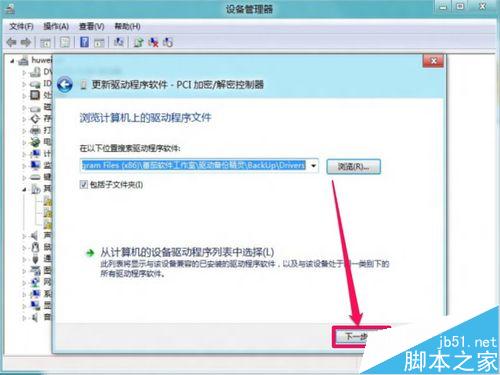
- 裝置管理員 > 更新驅動程式 > 瀏覽備份資料夾
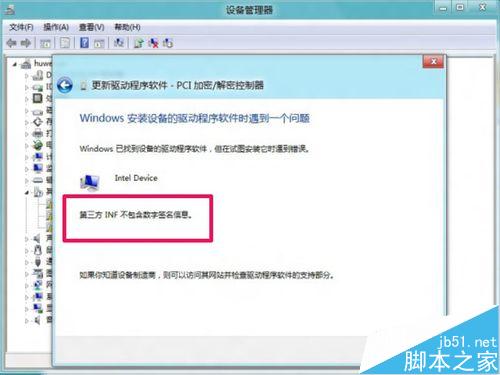
- 提示:「第三方 INF 不包含數位簽章資訊」
- 組態原則「系統 > 驅動程式安裝 > 程式碼簽名」設為「已停用」仍無效
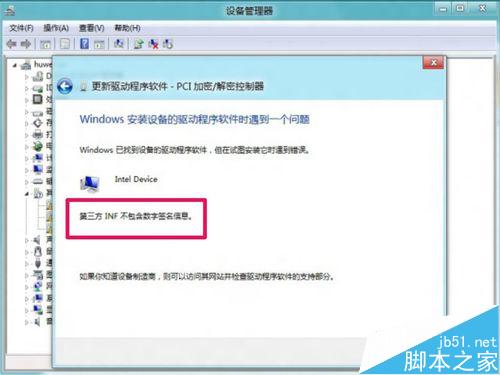
正確解決流程:進階啟動停用強制簽章
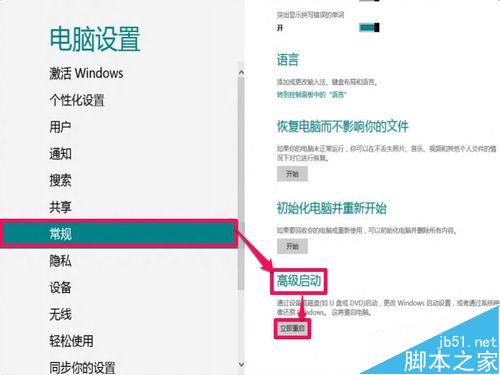
- 設定 (Win+I) > 「電腦設定」> 「一般」> 捲至底部 > 「進階啟動」> 「立即重新開機」
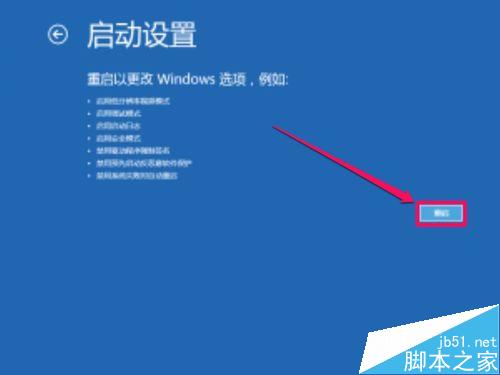
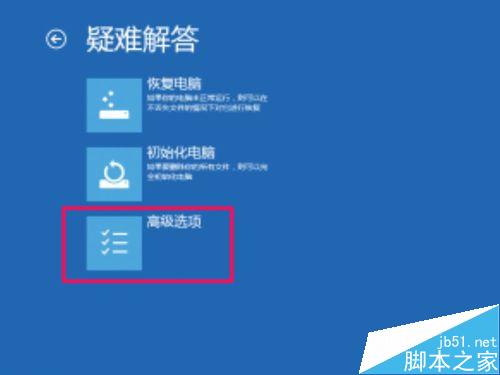
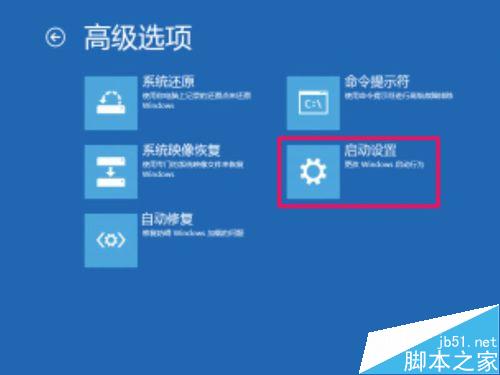
- 重啟進入藍色選單 > 「疑難排解」> 「進階選項」> 「啟動設定」> 「重新開機」
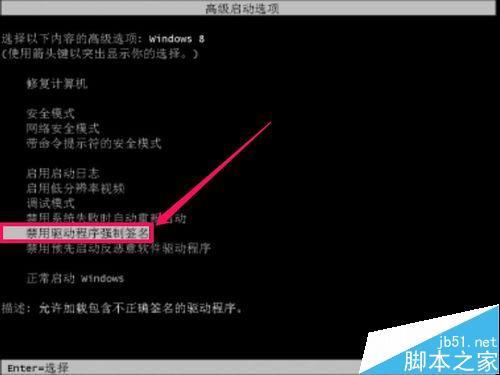
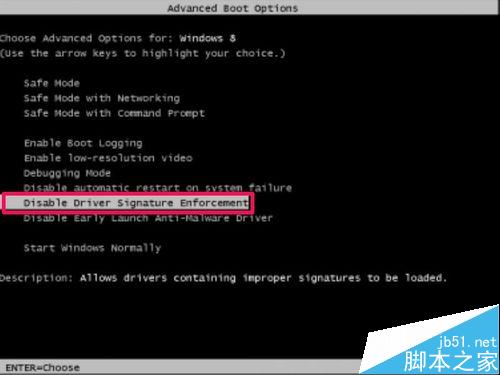
- 再次重啟進入「啟動設定」選單 > 按 7 或 F7 選擇 「停用驅動程式強制簽章」
- 系統以無簽章驅動安裝模式啟動
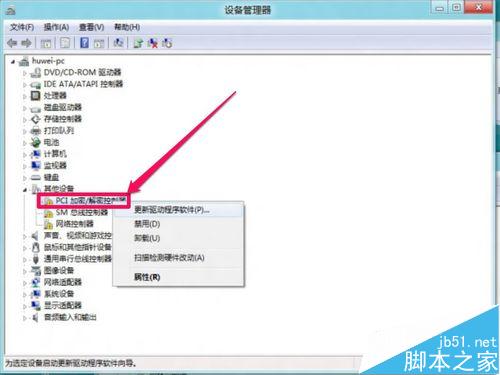
- 裝置管理員 > 更新驅動程式 > 瀏覽備份資料夾 > 安裝
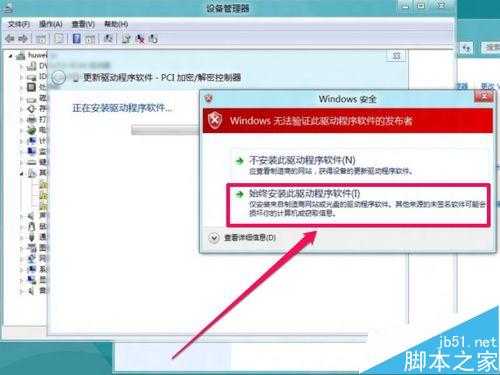
- 彈出「Windows 無法驗證此驅動程式軟體的發行者」> 選擇 「始終安裝此驅動程式軟體」
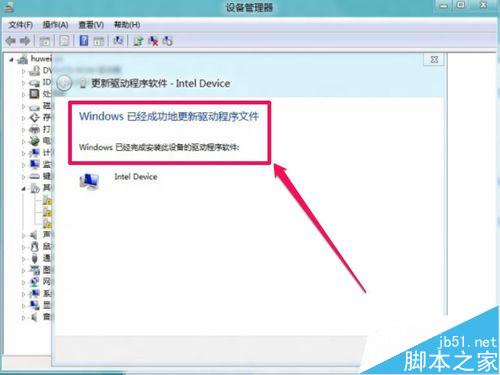
- 安裝成功,重新開機恢復正常簽章驗證模式


單系統/主系統 Win8 簡化操作
步驟 3 直接按 7 或 F7,無需經過「疑難排解」多層選單。
核心差異
| Win7 | Win8/8.1/10 |
|---|
| 組態原則停用程式碼簽名即可 | 必須進入啟動設定停用強制簽章 |
| 永久生效 | 單次啟動生效,重開機恢復驗證 |
Win8+ 簽章機制更嚴格,進階啟動法為正規解法。