Win10 無獨立「飽和度」滑桿,但可透過「個人化 > 色彩」選擇主題色間接調整介面色彩飽和度:高飽和度選純紅/純綠,低飽和選粉紅/水綠/灰階。
色彩飽和度基礎概念
- 飽和度 = 含色成分 / (含色成分 + 消色成分/灰)
- 高飽和:純紅、純綠、純藍(色彩鮮豔)
- 低飽和:粉紅、水綠、薰衣草紫(混入白/灰)
- 零飽和:黑/白/各階灰(無色調)
Win10 調整介面色彩飽和度步驟
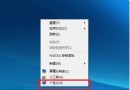
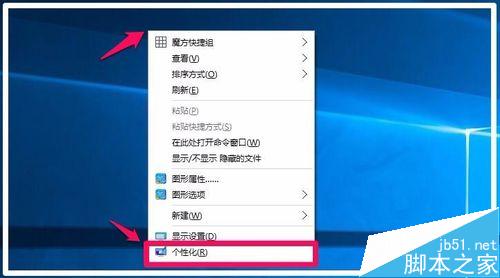
- 右鍵桌面空白處 > 「個人化」
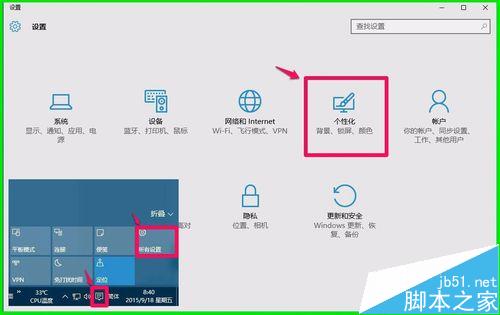
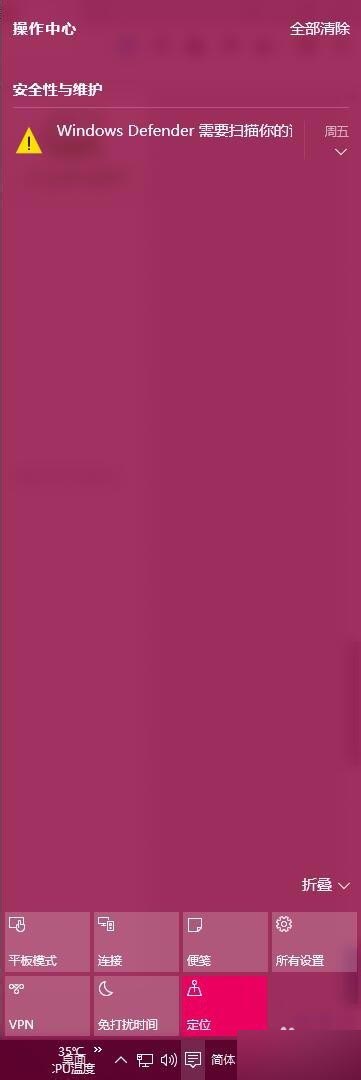
或:通知中心 > 所有設定 > 個人化
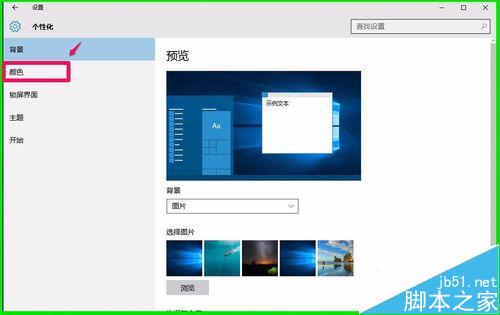
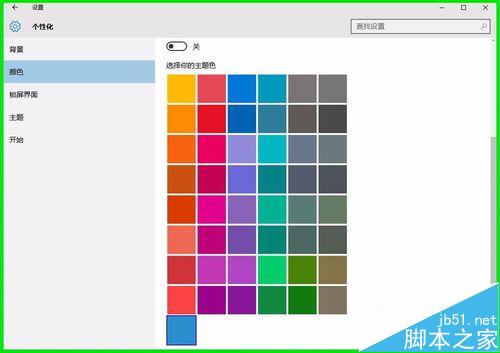
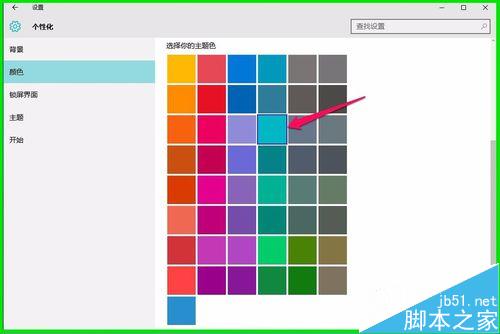
- 左側選「色彩」
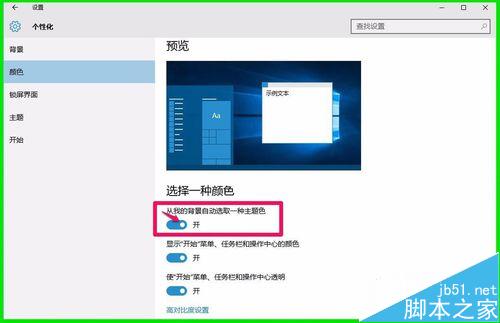
- 關閉「從我的背景自動選擇強調色彩」開關
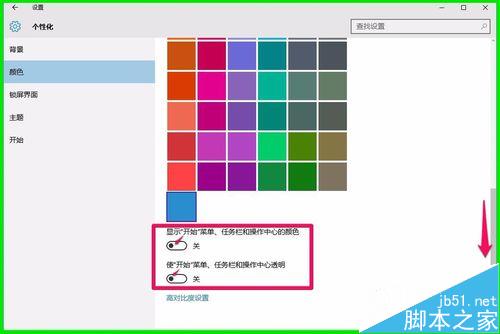
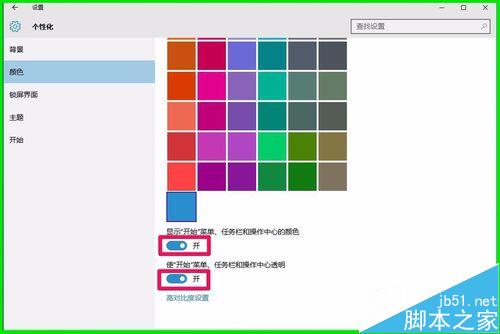
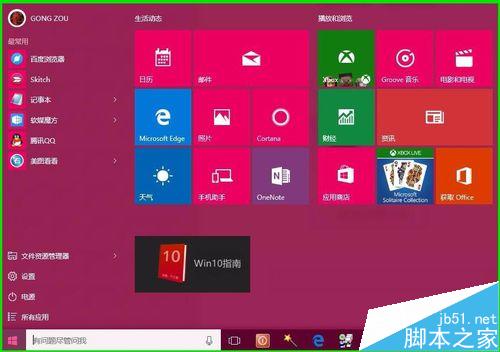
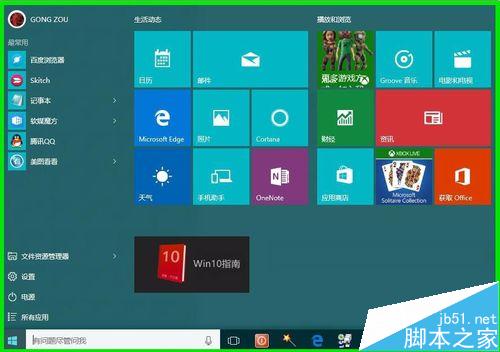
- 開啟「顯示「開始」功能表、工作列和動作中心的色彩」
- 開啟「讓「開始」功能表、工作列和動作中心透明」
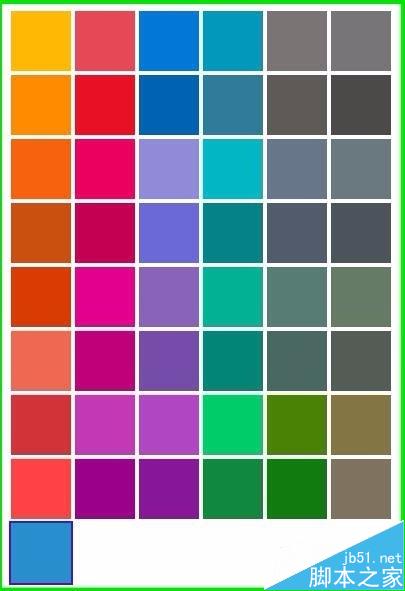
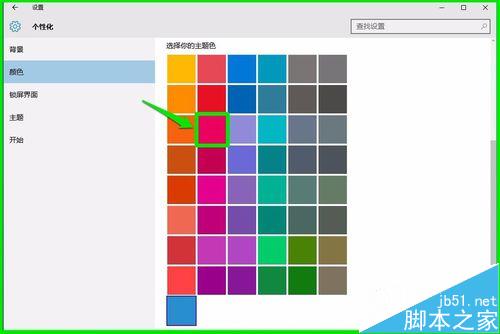
- 在「選擇你的強調色彩」區塊點選顏色:
- 高飽和:紅、綠、藍、橙
- 中飽和:深藍、紫、青
- 低飽和:粉紅、淺藍、米色
進階:顯示卡驅動層面色彩管理
- NVIDIA 控制台 > 調整桌面色彩設定 > 數位振動度 (Digital Vibrance)
- AMD Radeon 設定 > 顯示 > 色彩 > 飽和度滑桿
- Intel 顯示圖形控制台 > 色彩 > 飽和度
- 顯示器硬體選單 (OSD) 通常提供飽和度/色溫/Gamma 直接調整
系統介面色彩用個人化,螢幕硬體色彩用顯卡/顯示器 OSD,雙管齊下。