Windows XP Windows 7 Windows 2003 Windows Vista Windows 綜合教學 Linux 系統教學
Windows 10 Windows 8 Windows 2008 Windows NT Windows Server 電腦軟體教學
您现在的位置: Windows教程網 >> Windows教程 >  >> Windows 綜合教學 >> 關於 Windows

Win7 安裝 USB 無線網卡完整圖文教學:讓台式機也能連 Wi-Fi

編輯:關於 Windows

台式機預設無內建無線網卡,透過安裝 USB 無線網卡即可輕鬆連接 Wi-Fi。以下為 Windows 7 系統下的完整安裝步驟,包含驅動程式自動安裝與手動安裝兩種情境。

安裝步驟

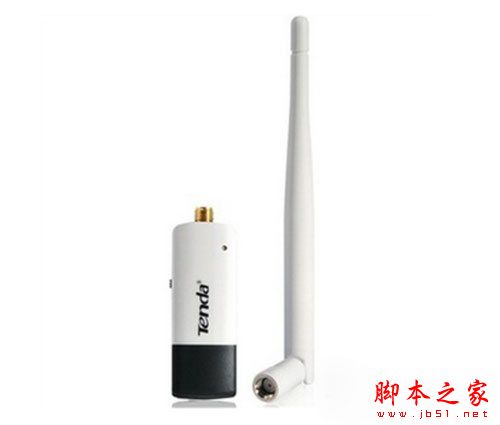
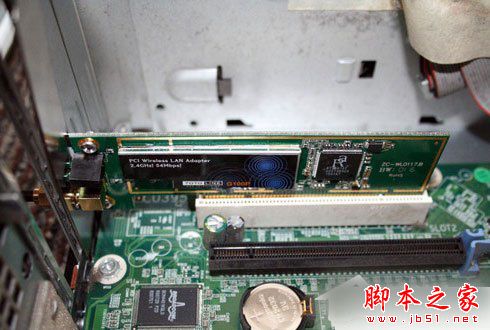
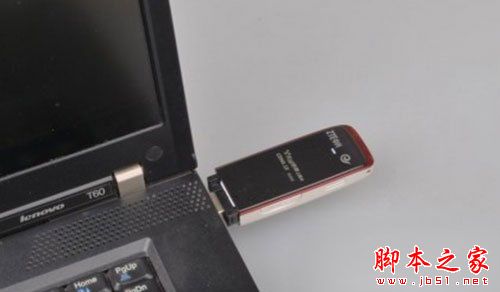
  1. 連接裝置:將 USB 無線網卡插入電腦 USB 埠(PCI 插槽式需開機殼插入主機板)。
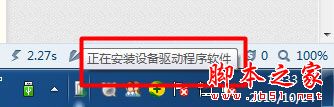
  2. 系統會在工作列右下角彈出「正在識別並安裝網卡驅動程式」提示。
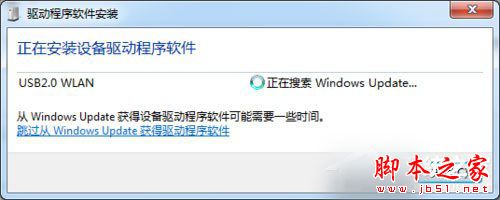
  3. 點擊該圖示開啟「驅動程式軟體安裝」視窗,觀察安裝進度。
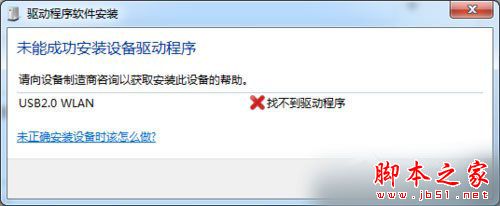
  4. 大多數 USB 無線網卡 Windows 7 會自動識別並安裝驅動;若失敗,請進行手動安裝。

USB 無線網卡連接
PCI 插槽式安裝
PCI 插槽式安裝2
識別驅動程式提示

手動安裝驅動程式(附光碟)

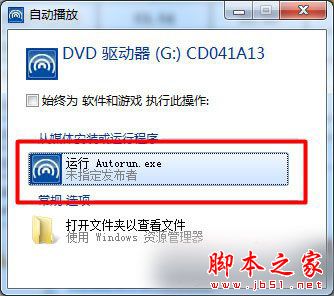
  1. 將驅動程式光碟放入光碟機,雙擊光碟機代號啟動安裝程式。
  2. 點擊「自動安裝」按鈕。
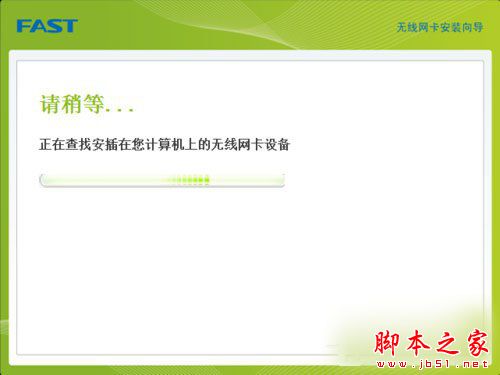
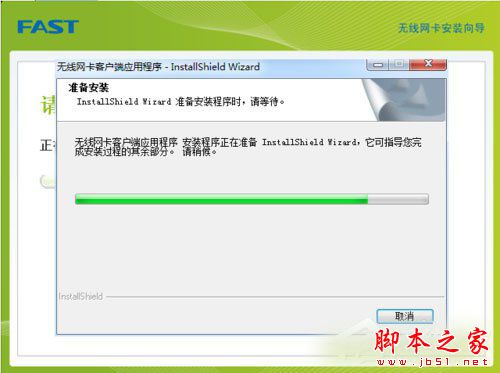
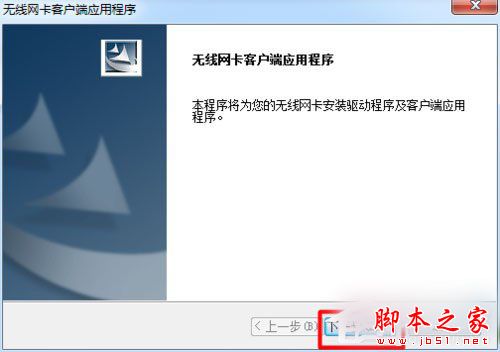
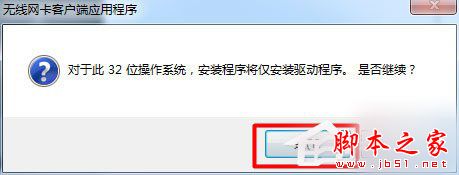
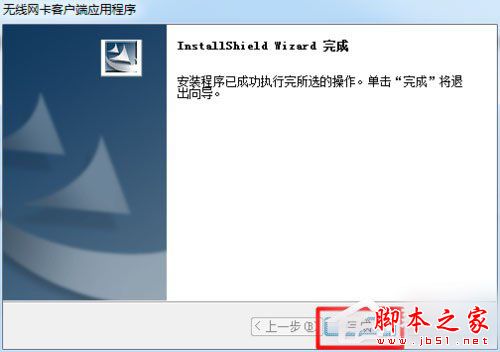
  3. 依照精靈指示連續點擊「下一步」完成安裝。
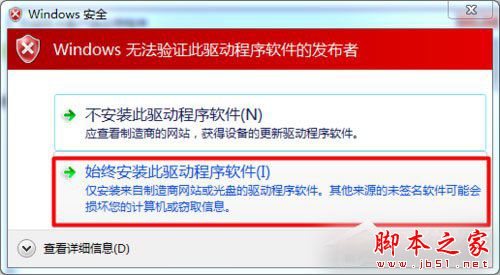
  4. 若彈出「無法驗證的驅動程式」視窗,選擇「仍然安裝此驅動程式軟體」。

驅動程式安裝介面
自動安裝按鈕
安裝精靈步驟
安裝精靈步驟2
安裝精靈步驟3
安裝精靈步驟4
安裝精靈步驟5
無法驗證驅動程式
仍然安裝

確認安裝成功

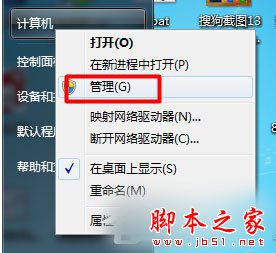
  1. 右鍵點擊「電腦」→ 選擇「管理」。
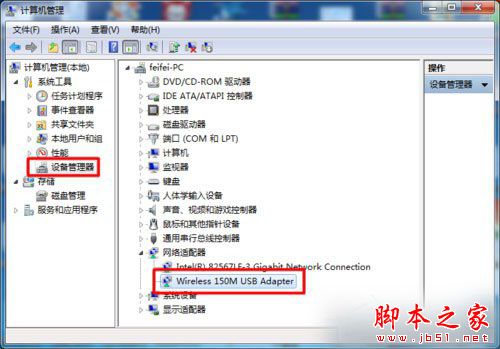
  2. 在「電腦管理」視窗左側選擇「裝置管理員」。
  3. 展開「網路介面卡」,應可見到剛安裝的無線網卡裝置名稱,表示驅動程式已正確載入。

電腦管理
裝置管理員確認

完成上述步驟,台式機即可搜尋並連接周圍的 Wi-Fi 訊號,享受無線上網便利。

Copyright © Windows教程網 All Rights Reserved