Windows XP Windows 7 Windows 2003 Windows Vista Windows 綜合教學 Linux 系統教學
Windows 10 Windows 8 Windows 2008 Windows NT Windows Server 電腦軟體教學
您现在的位置: Windows教程網 >> Windows教程 >  >> Windows 綜合教學 >> 關於 Windows

Win7 如何快速取得資料夾完整絕對路徑?地址列單擊一鍵顯示複製

編輯:關於 Windows

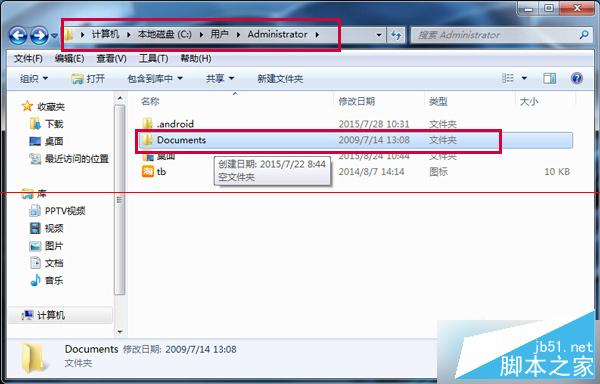
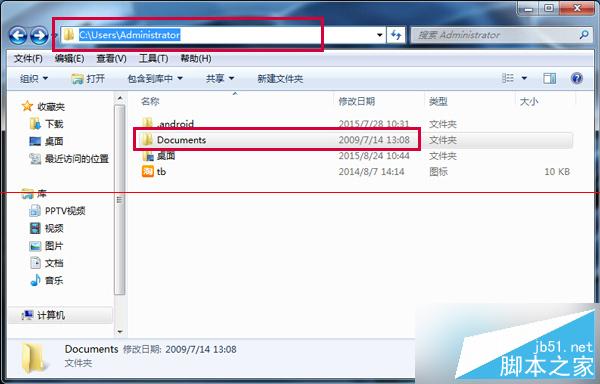
Win7 資源管理器地址列預設顯示「麵包屑」導覽路徑 (如:電腦 → 本機磁碟 (C:) → Users → Username → Documents),而非可直接複製的文字絕對路徑 (C:\Users\Username\Documents)。單擊地址列空白處即可瞬間切換為文字路徑模式,方便複製貼上至命令列/腳本/對話框。

操作步驟

  1. 開啟「電腦」/資源管理器,瀏覽至目標資料夾 (如 Documents)。
  2. 觀察頂部地址列:預設顯示圖示化麵包屑路徑。
  3. 將滑鼠游標移至地址列最右側空白處 (或任意圖示之間空隙),單擊左鍵一次。
  4. 地址列立即轉換為 可編輯、可複製的文字絕對路徑 (如 C:\Users\Admin\Documents)。
  5. 按 Ctrl + A 全選 → Ctrl + C 複製,即可在其他地方貼上使用。

地址列麵包屑模式

單擊空白處切換文字路徑模式

進階技巧

  • 快速開啟 CMD 至當前路徑:在地址列文字模式下,輸入 cmd 按 Enter,即在當前資料夾開啟命令提示字元。
  • 快速開啟 PowerShell:同理輸入 powershell (Win7 需另裝) 或 Shift+右鍵空白處 →「在此處開啟 PowerShell 視窗」 (Win10/11 內建)。
  • 複製為帶引號路徑:複製後手動加上雙引號 "C:\Path\With Spaces",避免空格導致指令解析錯誤。
  • 同樣適用於:Win8/8.1/10/11 資源管理器地址列行為一致。

常見應用場景

  • 批次檔/腳本中指定工作目錄 (cd /d "路徑")。
  • 程式開發專案路徑設定 (IDE、編輯器專案資料夾)。
  • 檔案伺服器/網路共享路徑傳送給同事 (\\Server\Share\Folder)。
  • 登錄編輯器/群組原則編輯器中填寫路徑參數。

Win7 地址列單擊空白處切換文字路徑模式,這個隱藏在平介面中的微小交互設計,卻是日常操作中最高頻、最實用的效率神技之一。

Copyright © Windows教程網 All Rights Reserved