筆電使用多年系統變慢、雜軟過多,想重灌 Win7 卻無 USB/光碟機?利用硬碟安裝法 (Hard Disk Install):將 Win7 安裝映像解壓至非系統磁碟 (D: 等),直接執行 Setup.exe 升級安裝,全程圖形化介面、無需 BIOS 設定、無需製作啟動媒體,菜鳥也能 15 分鐘輕鬆完成。
前置準備
- 下載 Win7 純淨版/旗艦版 ISO 映像檔 (建議含 SP1、x64 版本),百度/MSDN/ITellYou 等來源均可。
- 準備 非系統磁碟分區 (D:/E: 等) 至少 10GB 可用空間 存放解壓檔案。
- 備份 C: 磁碟重要資料 (文件、桌面、下載、收藏夾等),安裝過程會格式化 C: 磁碟。
硬碟安裝完整步驟
- 使用解壓軟體 (WinRAR/7-Zip/Bandizip) 將 ISO 映像 完整解壓至非系統磁碟根目錄 (如
D:\Win7_Install)。
解壓後應可見 Setup.exe, sources, boot, support, upgrade 等資料夾/檔案。
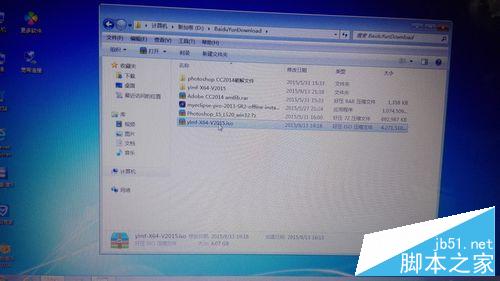
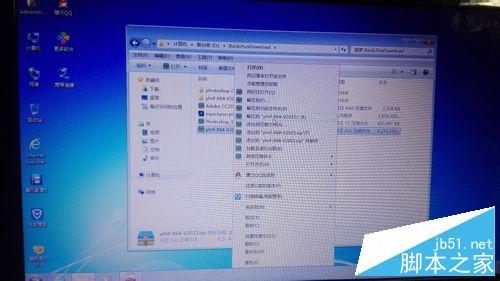
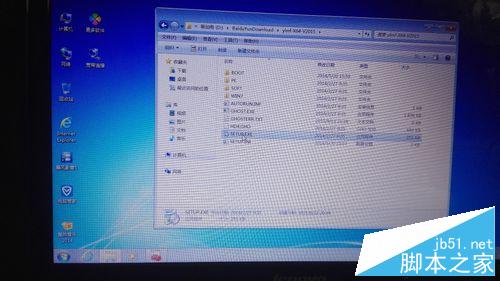
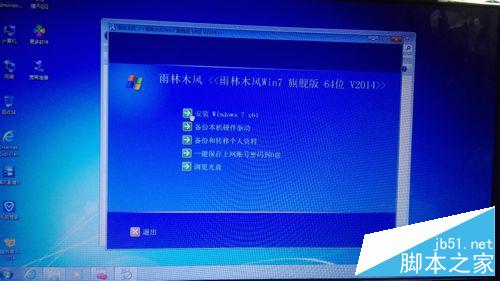
- 進入解壓資料夾,雙擊執行 Setup.exe。
彈出安裝程式介面,點選「立即安裝 / Install Windows 7 x64」。
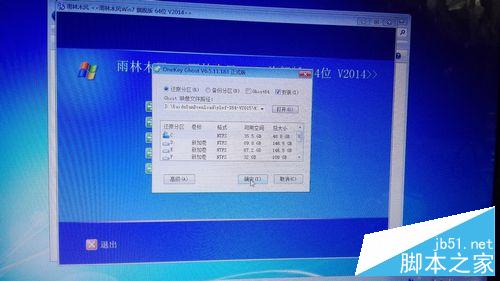
- 安裝磁碟選擇畫面:
→ 單擊 C: 磁碟那一列 (通常標示「系統」/「主動」/容量較小)。
→ 最上方選項 (升級/自訂) 保持預設,安裝程式會自動處理「保留檔案/設定」或「全新安裝」邏輯 (視當前系統版本)。
→ 點選「下一步/確定」。
- 第一階段:展開檔案/準備安裝 (進度條 0-100%),約 3-5 分鐘。
此階段主要刪除 C: 磁碟舊系統檔案、建立新系統目錄結構。請勿操作電腦,耐心等待。
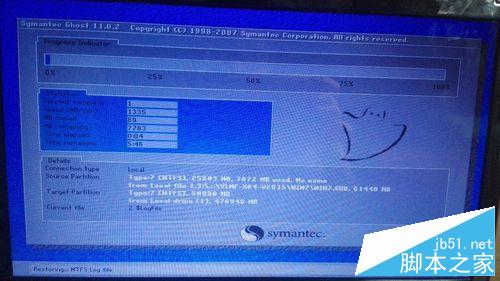
- 完成 100% 後電腦自動重新啟動,進入第二階段。
- 第二階段:安裝功能/更新/完成,共 4 個子步驟,下方進度條顯示,約 3-5 分鐘。
電腦會再重啟 1-2 次,屬正常流程。
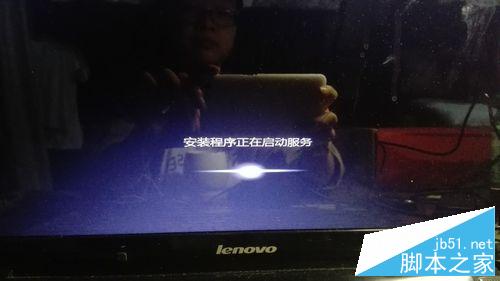
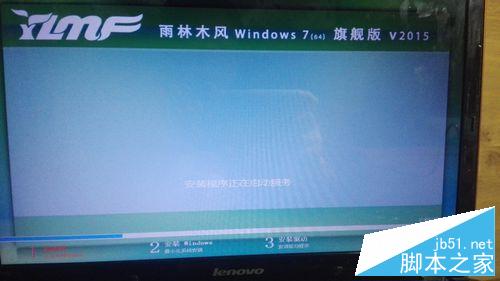
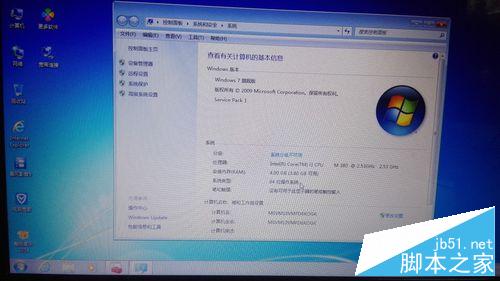
- 最終重啟進入全新桌面,右鍵「電腦」→「內容」確認系統版本 (旗艦版/專業版/家庭版、Service Pack 1、x64)。
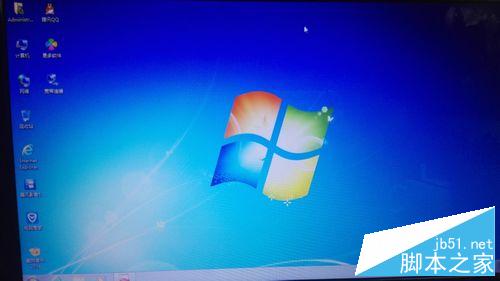
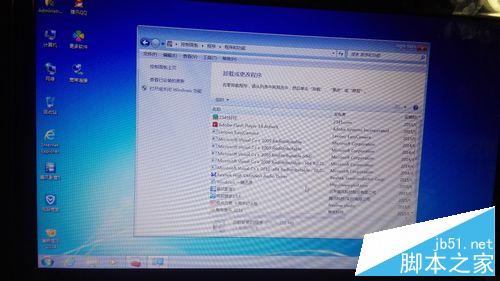
- (可選) 控制台 → 程式和功能 → 移除預裝/隨安裝映像附贈的第三方軟體 (驅動精靈、瀏覽器、播放器等)。
關鍵注意事項 (必讀)
- 第 4 步驟後 (選擇 C: 磁碟) 開始,絕對不要操作電腦,任何按鍵/滑鼠動作可能中斷安裝導致系統損毀。
- 部分電腦/安裝映像等待時間可能超過 5 分鐘 (舊機器/慢速硬碟),請務必耐心等待,切勿強制關機。
- 此法屬「升級安裝/就地安裝」性質,若原系統極度損毀/感染頑固病毒,建議改用 USB/光碟啟動全新安裝 (格式化 C: 磁碟)。
- 安裝完成後優先執行:Windows Update 更新至最新補丁 → 安裝主機板/顯卡/聲音/網卡驅動 → 安裝常用軟體。
適用場景總結
| 場景 | 建議方法 |
|---|
| 有 USB/光碟機、想最乾淨安裝 |
USB/光碟啟動全新安裝 (格式化 C:) |
| 無 USB/光碟機、原系統尚可開機、想快速重灌 |
硬碟安裝法 (本教學) |
| 原系統無法開機、嚴重損毀 |
PE 系統啟動 + Ghost 還原 / USB 全新安裝 |
硬碟安裝法讓無啟動媒體的用戶也能輕鬆重灌 Win7,全程圖形化、無指令操作、15 分鐘搞定,菜鳥重灌首選方案。