Win8 使用者開啟 Word 文件 (特別是 .doc 格式) 時發現標題列顯示「[唯讀]」,無法編輯儲存。主因通常是目前使用者帳號不在 Administrators 群組,或檔案權限/格式相容性問題。透過「使用者帳戶」工具將目前使用者加入 Administrators 群組即可解除唯讀限制。
原因分析
| 可能原因 | 說明 |
|---|
| 使用者權限不足 |
標準使用者無法修改受保護位置 (Program Files, Windows, 系統磁碟根目錄) 的檔案,Word 偵測到寫入權限不足自動以唯讀模式開啟。 |
| 檔案格式過舊 |
.doc (Word 97-2003) 格式在 Win8/Office 2013+ 相容性較差,建議另存為 .docx 格式。 |
| 檔案屬性被設為唯讀 |
右鍵檔案 → 內容 → 一般 → 「唯讀」被勾選 (較少見)。 |
核心解決方案:將使用者加入 Administrators 群組
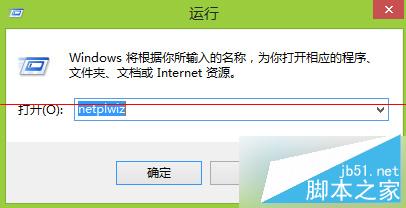
- 按 Win + R 輸入
netplwiz 開啟「使用者帳戶」進階管理工具。
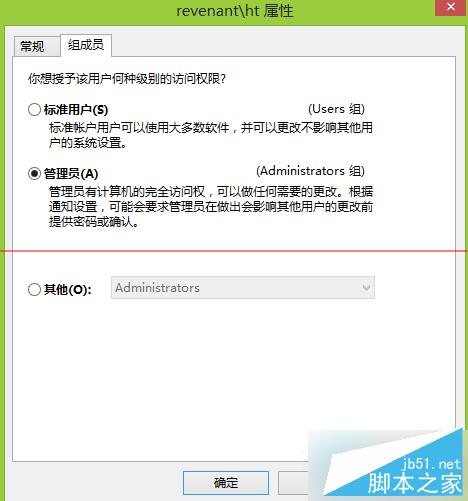
- 在使用者清單中選中 目前登入的使用者名稱 → 點選「屬性」。
- 切換至「群組成員資格」索引標籤。
- 選擇「其他」 → 下拉清單選擇 Administrators → 「確定」。
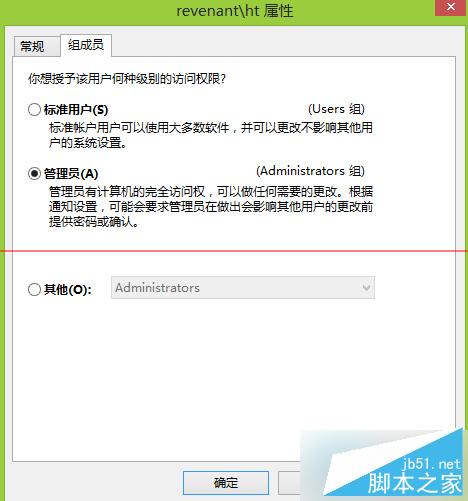
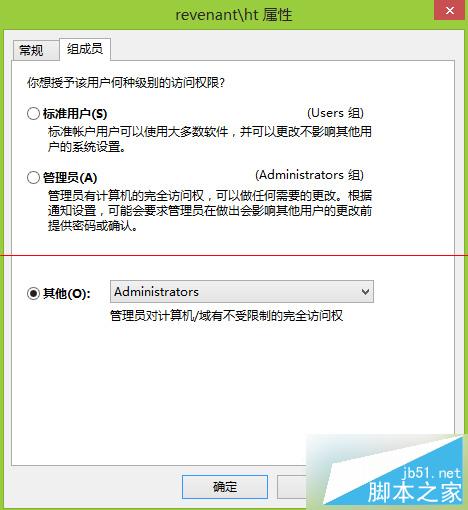
- 回到「使用者帳戶」視窗確認群組欄顯示「Administrators」 → 「確定」套用。
- 登出並重新登入 (或重新啟動電腦) 使群組變更生效。
輔助方案
- 另存為 .docx 格式:Word 開啟檔案 → 「檔案」→ 「另存新檔」→ 選擇「Word 文件 (*.docx)」格式,解決格式相容性導致的唯讀問題。
- 檢查檔案屬性:右鍵檔案 → 「內容」→ 「一般」→ 確認「唯讀」未勾選。
- 以系統管理員身分執行 Word:右鍵 Word 捷徑 → 「以系統管理員身分執行」 (臨時規避,非根治)。
重要提醒
- 將標準使用者提升為 Administrators 提高系統安全風險 (惡意軟體可取得更高權限),建議僅在必要時操作,或改用「以系統管理員身分執行」特定程式。
- 企業/學校環境請諮詢 IT 管理員,群組原則可能禁止此操作。
- Administrator 內建帳戶預設即具完整權限,在該帳戶下開啟唯讀檔案通常可直接編輯。
透過 netplwiz 將使用者加入 Administrators 群組,從權限根源解決 Win8 Word 文件唯讀困擾,同步建議將舊 .doc 檔案批次轉換為 .docx 格式提升相容性。