Win10 開啟檔案總管(資源管理器)畫面閃爍、甚至 explorer.exe 反覆重啟,主因是系統核心 DLL(如 SHELL32.dll)損毀或版本不符。透過事件檢視器精確定位錯誤模組,下載對應版本 DLL 覆蓋替換即可修復。
診斷流程
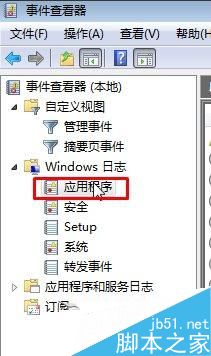
- 右鍵「開始」→「事件檢視器」→ 「Windows 記錄」→「應用程式」。
- 尋找發生閃屏時間點的 Error 事件,來源為
Application Error,事件 ID 通常為 1000。
- 雙擊事件查看詳細資訊,關鍵欄位:
錯誤模組名稱(如 SHELL32.dll)
錯誤模組路徑(如 C:\Windows\system32\SHELL32.dll)
修復步驟
- 依據錯誤模組名稱搜尋下載對應版本 DLL(需與系統版本 10.0.xxxxx.xxx 完全一致)。
- 解壓縮取得 DLL 檔案。
- 開啟
C:\Windows\System32,將原檔案備份(改名 .bak),複製新檔案覆蓋(需管理員權限)。
- 重新開機驗證檔案總管是否正常。

- 軟體名稱:
- shell32.dll
- 軟體大小:
- 未知
- 更新時間:
- 2012-03-21
注意事項
- 替換系統核心 DLL 風險極高,必須確認版本號完全一致,建議先建立系統還原點。
- 若不確定版本,優先嘗試
sfc /scannow 系統檔案修復或 DISM 映像修復。
- 下載 DLL 僅限信任來源(官方更新包解壓、MSDN 原版 ISO 解壓),避免植入惡意程式碼。