許多軟體(雲端硬碟、虛擬光碟、手機管理工具等)會自行在「這台電腦」的「裝置與磁碟機」區域植入捷徑圖示,久而久之導致清單冗長混亂。雖各軟體設定中可單獨關閉,但逐個操作極不效率。透過登錄編輯器清除 HKEY_CURRENT_USER\Software\Microsoft\Windows\CurrentVersion\Explorer\MyComputer\NameSpace 下的所有非預設鍵值,可一次性移除所有第三方植入項目。以下提供完整操作與備份建議。
regedit → 檔案 → 匯出 → 選擇「選取的分支」 → 儲存 NameSpace_Backup.reg。regedit 按 Enter。HKEY_CURRENT_USER\SOFTWARE\Microsoft\Windows\CurrentVersion\Explorer\MyComputer\NameSpace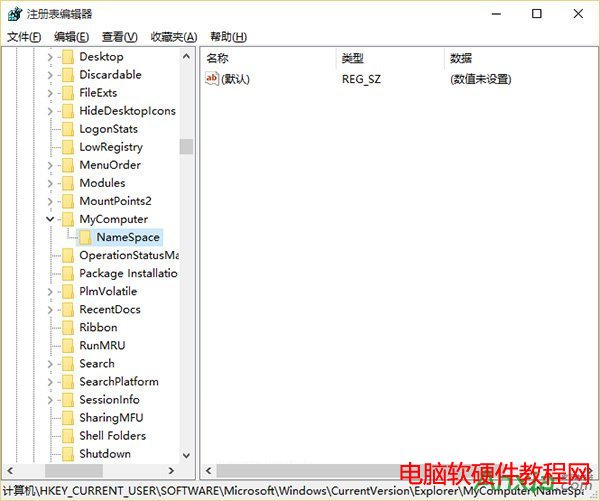
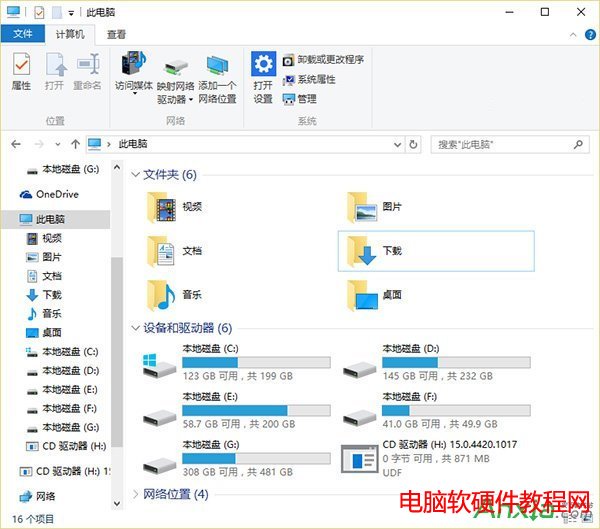
explorer.exe(工作管理員 → 總管 → 重新啟動),所有第三方圖示即被清除。| GUID 片段 | 對應軟體/功能 |
|---|---|
| {018D5C66-4533-4307-9B53-224DE2ED1FE6} | OneDrive |
| {B4BFCC3A-DB2C-424C-B029-7FE99A87C641} | Dropbox |
| {F02C1A0D-BE21-4350-88B0-7367FC96EF3C} | Google Drive |
| {E88865EA-0E1C-4E20-9AA6-EDCDDEB77B36} | iCloud Drive |
| {A770E19E-4A1C-4E2E-B8A8-2E2F1A8B3C4D} | 虛擬光碟/掛載工具 |
完整 GUID 請以該鍵值「資料」欄位顯示的名稱判斷。
NameSpace_Backup.reg 匯入即可還原。若「這台電腦」在所有使用者下都出現同樣圖示,請同步檢查機碼:
HKEY_LOCAL_MACHINE\SOFTWARE\Microsoft\Windows\CurrentVersion\Explorer\MyComputer\NameSpace
操作方式相同,需以系統管理員身分執行 regedit。
一鍵淨空「裝置與磁碟機」,讓「這台電腦」回歸純粹的儲存裝置管理介面,提升檔案瀏覽效率。
Win7 開機自動彈出 desktop.ini 記事本?刪除啟動資料夾中的 desktop.ini 即可解決
解決 Windows 7 關機卡在「等待背景程式關閉」的方法
Win7 快速查看電源使用狀況與能源效率報告:powercfg /energy 指令一鍵生成
WP8.1 升級 Win10 Mobile 預覽版完整圖文教程:加入 Insider → 確認機型 → 下載 Windows Insider App → 選快速/慢速通道 → 重啟更新
Windows 10 預覽版已知 Bug 彙總:開始選單卡頓、Edge 閃退、小娜衝突等