Windows 10 內建虛擬 Wi-Fi 功能(行動熱點),可將筆電有線/無線網路轉發為熱點供手機、平板上網。雖設定介面已圖形化,但透過命令提示字元(管理員)指令建立,參數可控性更高、適合腳本自動化。以下提供完整指令流程與網際網路共享設定細節。
netsh wlan set hostednetwork mode=allow ssid=YourHotspotName key=YourPassword123ssid:熱點名稱(建議英數字元)。key:密碼(至少 8 字元,WPA2-PSK AES)。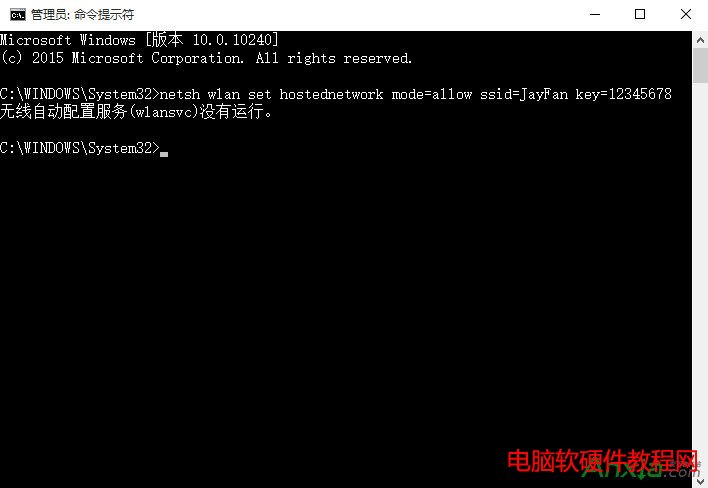
netsh wlan start hostednetwork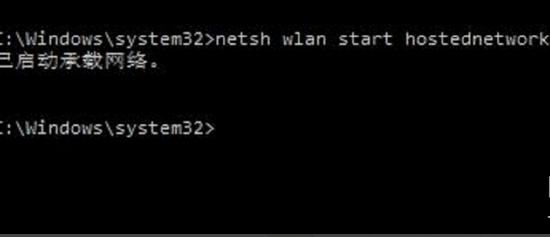
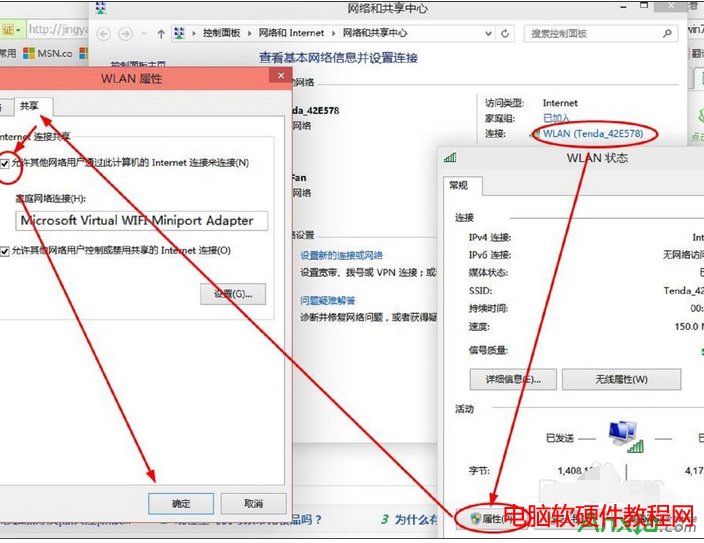
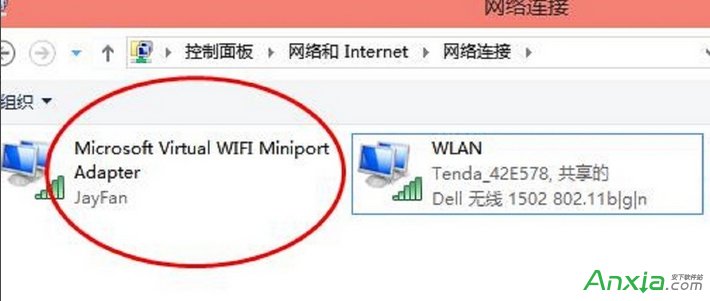
netsh wlan show hostednetworknetsh wlan stop hostednetwork僅啟動熱點無法上網,必須將已連線上網的網路介面卡共享給虛擬網卡。
設定 → 網路與網際網路 → 行動熱點 → 開啟「與其他裝置共用我的網際網路連線」 → 編輯網路名稱/密碼/頻段(2.4/5 GHz)。
此介面自動處理 ICS 設定,適合非技術用戶。
| 現象 | 可能原因 | 解決方向 |
|---|---|---|
| 「裝載網路無法啟動」 | 無線網卡驅動不支援/已停用 | 更新驅動、裝置管理員啟用無線網卡 |
| 手機連上熱點但無網路 | ICS 未設定/共用介面卡錯誤/防火牆阻擋 | 重新設定共用、暫停防火牆測試、重置網路 netsh winsock reset |
| 熱點頻繁斷線 | 省電模式關閉無線網卡/頻道干擾 | 電源選項關閉「允許電腦關閉此裝置以節省電源」、固定頻道 |
@echo off
netsh wlan set hostednetwork mode=allow ssid=MyHotspot key=Password123
netsh wlan start hostednetwork
echo 熱點已啟動,請手動完成 ICS 共用設定(僅首次需設定)
pause
掌握指令與 ICS 共用邏輯,即可在任何 Windows 10 筆電快速部署穩定行動熱點,滿足會議、出差、臨時網路共享需求。