Windows 8.1 強化了「分割螢幕」功能,支援將現代應用程式與傳統桌面並排顯示,大幅提升多工效率。本文圖文說明如何啟用、調整與關閉分割螢幕模式。
啟用分割螢幕步驟
- 先開啟一個全螢幕現代應用程式 (如記事本、五子棋、新聞、天氣等)。
- 按 Win 鍵 或滑鼠移至左下角熱區切換回傳統桌面。
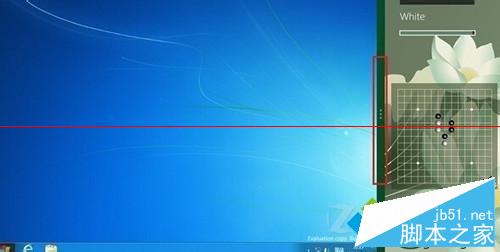
- 將滑鼠游標移至螢幕左側邊緣,會出現剛才現代應用的縮圖預覽。
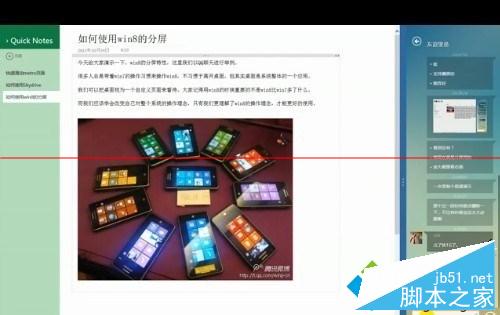
- 按住滑鼠左鍵拖曳該縮圖至螢幕右側邊緣,鬆開滑鼠即完成分割螢幕。
調整與操作技巧
- 調整比例:拖曳中央分隔線左右移動,可改變兩側視窗寬度比例 (最小寬度約 320px)。
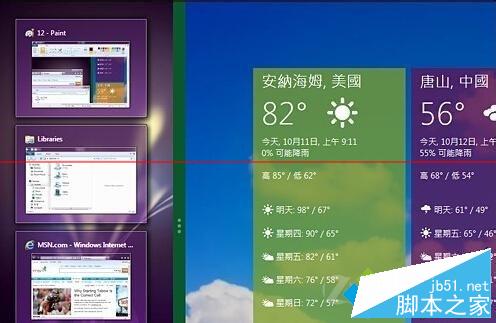
- 切換應用:滑鼠游標移至左側邊緣再稍微向內滑動,可呼出應用切換列,選擇其他現代應用替換左側視窗。
- 鍵盤快速鍵:Win + . (句點) 將現代應用釘選至右側;Win + Shift + . 釘選至左側。
關閉分割螢幕
- 將滑鼠游標移至中央分隔線。
- 按住左鍵向右拖曳至螢幕最右側邊緣 直到分隔線消失,左側現代應用即關閉/最小化,桌面恢復全螢幕。
注意事項
- 僅支援一個現代應用 + 傳統桌面的組合,不支援兩個現代應用並排 (Win 10 才支援多現代應用分割)。
- 解析度過低 (寬度 < 1366px) 時分割螢幕功能可能被停用。
- 部分舊版現代應用可能不支援分割模式,會強制全螢幕顯示。
善用分割螢幕可同時參考網頁資料與編輯文件、監控即時資訊與處理郵件,是 Win8.1 多工處理的實用利器。