Win7 工作列音量圖示 (小喇叭) 變灰、點擊無反應、無法調整音量,主因通常是 Windows Explorer (explorer.exe) 進程異常 導致系統圖示快取錯誤。重新啟動 Explorer 進程即可快速修復,無需重開機。
explorer.exe 按 Enter,桌面與工作列即會恢復。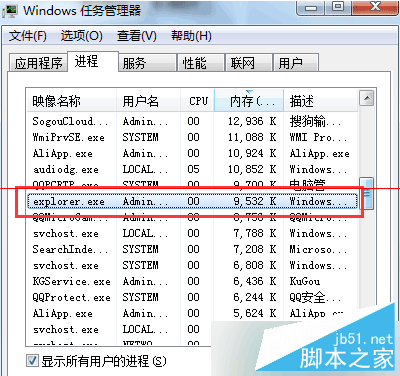
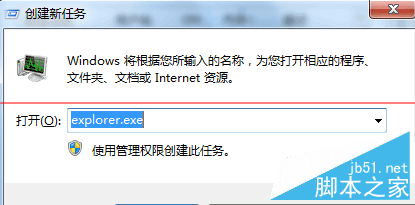
explorer.exe 負責管理桌面、工作列、系統匣圖示等 Shell 介面元件。若問題頻發,檢查「工作管理員」→「啟動」索引標籤中 CTF Loader (ctfmon.exe) 是否為「已啟用」。此進程負責輸入法與語言列,若被停用可能間接影響系統圖示行為。可透過匯入以下登錄檔強制開機自動啟動:
Windows Registry Editor Version 5.00
[HKEY_CURRENT_USER\SOFTWARE\Microsoft\Windows\CurrentVersion\Run]
"ctfmon"="C:\\Windows\\system32\\ctfmon.exe"
此法同樣適用於網路、電源、動作中心等系統圖示變灰失效的情況,屬 Win7 經典速效修復技巧。
Windows Server 2016 Build 10514 真機截圖流出:源自 TH2 分支,伺服器版本將不等到明年初發布
Win10 無法單獨調整單一應用程式音量?登錄表啟用舊版音量合成器恢復獨立控制
非 Lumia WP 手機何時能用 Win10?微軟確認正推動支援非 Lumia 裝置 (HTC One 等)
Windows 10 全新視窗陰影效果:選取視窗顯示投影,未選取視窗無陰影
Win10 無法還原回 Win7 怎麼辦?備份 windows.old 與 $windows.~bt 關鍵資料夾教學
Win10 Mobile 10586.164 中文版升級截圖曝光:版本號大幅跳躍預示穩定性躍升