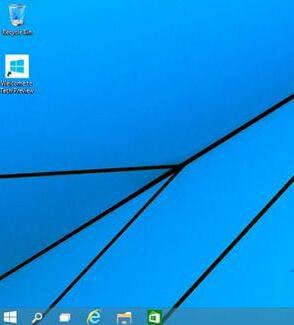
升級或安裝 Windows 10 後出現開機黑屏停留漫長、或進入桌面前僅顯示滑鼠游標,主因通常為獨立顯示卡驅動與 Windows 10 相容性不佳,次因為快速啟動與混合睡眠機制衝突。以下提供針對性雙軌解法,依情況選擇執行。
核心成因分析
- 獨顯驅動不相容:舊版驅動無法正確處理 WDDM 2.x 顯示驅動模型,導致桌面視窗管理員 (DWM) 初始化卡住。
- 快速啟動/混合睡眠殘留狀態:關機實為核心休眠,重開機載入含舊驅動狀態的休眠檔,引發顯示管線死鎖。
方案一:完整更新獨顯驅動(根本解決)
- 下載正確驅動:至 NVIDIA/AMD/Intel 官網或筆電廠商支援頁,下載對應 Windows 10 版本(64 位元)的最新驅動。
- 完全移除舊驅動:建議使用 DDU (Display Driver Uninstaller) 在安全模式下「清理並重新啟動」,徹底移除殘留檔案與登錄。
- 安裝新驅動:重開機進入正常模式,執行下載的驅動安裝程式,選擇「自訂安裝」→ 勾選「執行乾淨安裝」。
- 忽略集顯驅動:若為雙顯卡筆電,集顯驅動通常無需動作,Windows Update 會自動維護。
方案二:停用快速啟動(快速緩解/輔助方案)
若無法進入桌面操作,先進入安全模式:
- 進入安全模式:登入畫面 → 按住 Shift 點選「電源」→「重新啟動」 → 疑難排解 → 進階選項 → 啟動設定 → 重新啟動 → 按 4 或 F4。
- 停用快速啟動:安全模式桌面 → 右鍵「開始」→ 「電源選項」 → 「選擇電源按鈕的功能」 → 「變更目前無法使用的設定」 → 取消勾選「啟用快速啟動」 → 儲存變更。
- 正常重開機驗證。
進階補充:系統啟動參數優化(msconfig)
若上述無效,可嘗試調整啟動核心數與停用 GUI 開機畫面:
- 執行
msconfig → 「啟動」索引標籤 → 「進階選項」 → 勾選「處理器數目」選擇最大核心數。
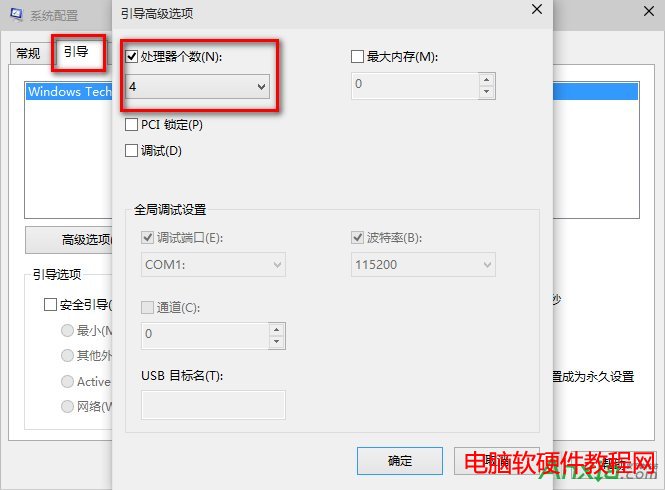
- 同視窗「啟動」索引標籤 → 取消勾選「無 GUI 開機」等選項(視需求)。
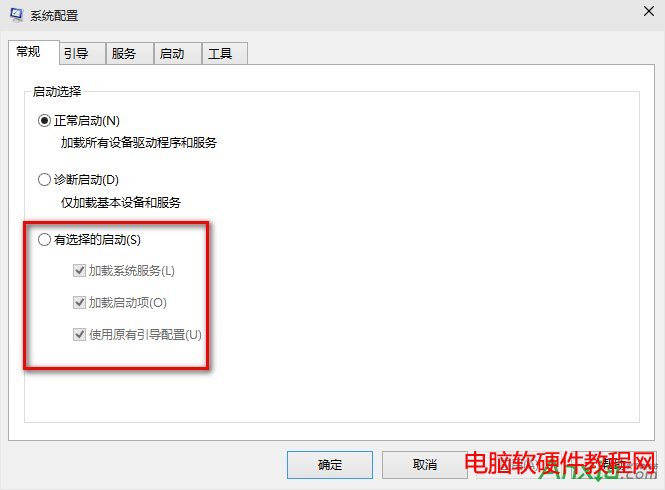
- 「服務」索引標籤 → 勾選「隱藏所有 Microsoft 服務」 → 「全部停用」 → 套用 → 重開機測試(排除第三方服務干擾)。
預防建議
- 安裝 Windows 10 前:先確認廠商已釋出 Win10 相容驅動,下載備份至 USB。
- 首次進入桌面即刻:停用快速啟動 → 更新獨顯驅動 → 重開機驗證。
- 安全模式進入口訣:登入畫面 + Shift + 重新啟動 → 疑難排解 → 進階選項 → 啟動設定 → 4。
「驅動先行、快速啟動次之」是解決 Windows 10 開機黑屏的鐵律。依序執行,絕大多數機型可在 30 分鐘內徹底修復。