Windows 10 提供豐富的視覺效果 (動畫、陰影、滑動、淡入淡出等),但可能佔用系統資源。透過「系統」→「進階系統設定」→「效能」設定,可依需求勾選保留的效果,在美觀與效能間取得平衡。
操作步驟
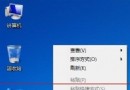
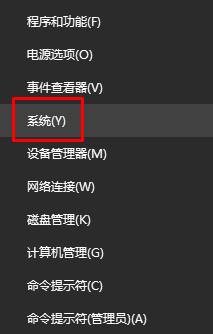
- 開始按鈕右鍵 → 「系統」。
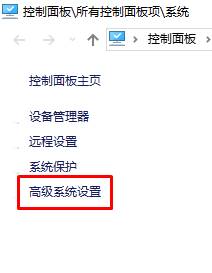
- 左側/下方點選「進階系統設定」。
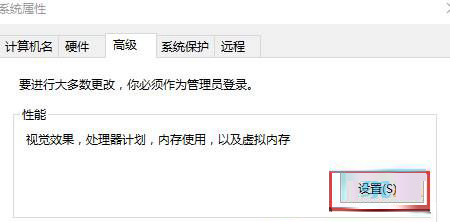
- 「進階」頁籤 → 「效能」區塊點選「設定」。
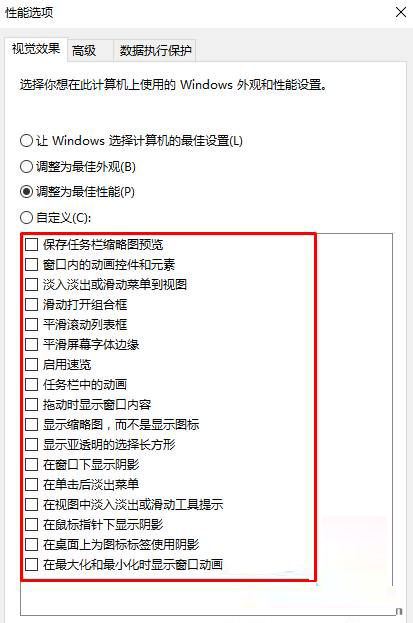
- 預設為「調整為最佳效能」 (全不勾選)。改為「自訂」,勾選您想保留的效果,如:
• 「視窗下方顯示陰影」
• 「拖曳視窗時顯示視窗內容」
• 「工作列動畫」
• 「功能表淡入/滑出」
• 「平滑畫面字型邊緣」等。
- 按「確定」套用。
建議保留的關鍵效果
- 平滑畫面字型邊緣:文字銳利度與閱讀舒適度關鍵,強烈建議保留。
- 視窗下方顯示陰影:視窗層次感,資源佔用極低。
- 拖曳視窗時顯示視窗內容:多視窗操作效率大增。
效能與美觀取捨
- 高階獨顯/新款 CPU:可全開啟,體驗最佳。
- 入門級/整合顯晶片:建議僅保留上述三項,關閉所有動畫/淡入淡出/滑動效果。
- 遠端桌面/虛擬機:建議選「調整為最佳效能」減少頻寬與運算負載。
小結
Win10 視覺效果自訂只需四步驟進入效能選項,依硬體規格勾選所需項目。保留「平滑字型、視窗陰影、拖曳顯示內容」三項即可兼顧美觀與效能,其餘動畫效果視裝置能力決定開啟與否。