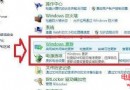
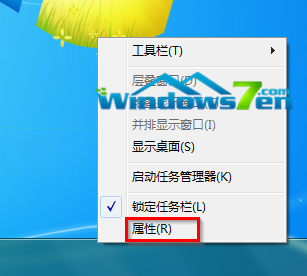
Windows 10 內建「畫圖」 (Paint) 是輕量級影像編輯利器,無需安裝 Photoshop 即可完成:調整圖片尺寸/百分比/像素、旋轉傾斜角度、擦除多餘區塊、加入文字註釋等常見操作。本文以「影像」選單調整尺寸為例,示範核心功能操作流程。
核心功能一覽
- 調整大小/傾斜:「影像」→「調整大小/傾斜」→ 輸入百分比或像素、水平/垂直傾斜角度。
- 裁剪/選取:選取工具框選區域 → 「裁剪」或複製/貼上。
- 擦除:橡皮擦工具移除不需要筆跡/區塊。
- 文字:文字工具 (A 圖示) 點擊畫布輸入註釋,可設定字型/大小/顏色。
- 形狀/筆刷:直線、矩形、橢圓、筆刷繪製基本圖形。
- 色彩挑選/填滿:吸管取色、油漆桶填滿區域。
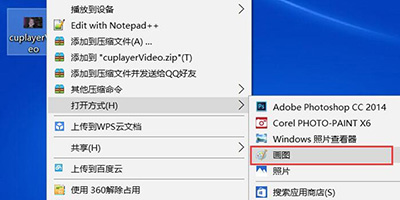
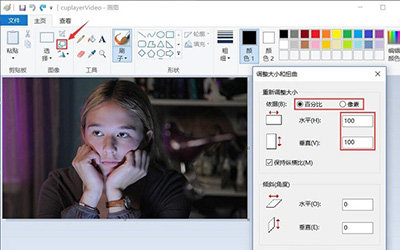
實戰範例:調整圖片尺寸與像素
- 開啟「畫圖」 → 「檔案」→「開啟」載入圖片。
- 「影像」→「調整大小/傾斜」 (或 Ctrl + W)。
- 選擇「百分比」或「像素」,輸入目標寬/高 (鎖定長寬比建議勾選)。
- 如需傾斜,輸入水平/垂直度數。
- 「確定」 → 「檔案」→「另存新檔」儲存為 PNG/JPG/BMP。
進階替代方案
- Paint 3D:Win10 內建 3D 繪圖應用,支援 3D 物體、貼圖、魔術選取。
- Photos:內建相片應用,提供濾鏡、裁剪、旋轉、紅眼修正、標記等。
- 第三方免費:Paint.NET、GIMP、Photopea (線上) 功能更強大。
小結
Win10 「畫圖」工具輕量好用,滿足調整尺寸、裁剪、加文字、簡單繪圖等日常需求。善用「影像」選單調整百分比/像素/傾斜,快速產出適合分享的圖片尺寸。需進階編輯可無縫切換至 Paint 3D 或 Photos。