Windows XP Windows 7 Windows 2003 Windows Vista Windows 綜合教學 Linux 系統教學
Windows 10 Windows 8 Windows 2008 Windows NT Windows Server 電腦軟體教學
您现在的位置: Windows教程網 >> Windows教程 >  >> Windows 綜合教學 >> 關於 Windows

Win10 Office 2016 激活提示「金鑰激活達最大次數」解決方案:正確選擇授權綁定裝置

編輯:關於 Windows

預裝 Office 2016 家用/學生版的筆記型電腦,首次啟動需綁定 Microsoft 帳號激活。部分使用者在換機、重裝、重新登入時遭遇「此產品金鑰已達到最大激活次數」錯誤。主因為同一組 Microsoft 帳號綁定多組 Office 授權,激活時未選對應的授權裝置。本文說明判斷邏輯與正確操作步驟。

錯誤現象

啟動 Word/Excel 等應用程式 → 彈出啟動精靈 → 登入 Microsoft 帳號 → 顯示錯誤碼 0xC004C008 或訊息「金鑰已達最大激活次數」。
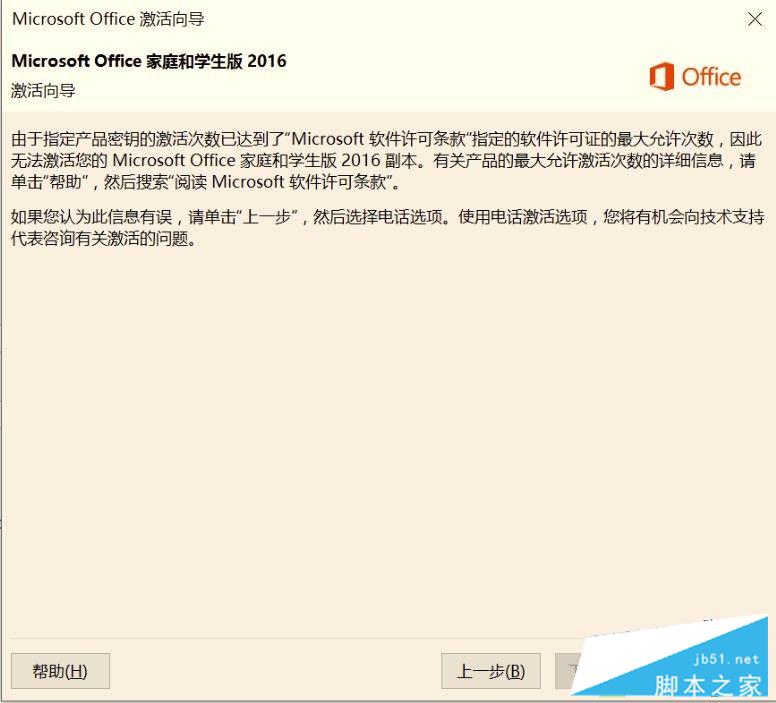
激活錯誤畫面

原因分析

情境說明
同一帳號綁定多台預裝 Office 裝置每台裝置擁有獨立授權,帳號下累積多組授權
換機/維修換新主機板新裝置需選擇對應的新授權,而非舊裝置授權
嘗試在非預裝機種安裝零售版金鑰零售版金鑰有裝置數限制,超限即報錯

解決步驟

  1. 開啟瀏覽器登入 Microsoft 帳號服務頁面
  2. 在「訂閱」或「裝置」區塊找到 Office 2016 家用/學生版 授權清單
  3. 每組授權下會顯示 裝置名稱、啟用日期、狀態
  4. 識別目前使用裝置對應的授權項目(通常為最新啟用、裝置名稱符合)
  5. 回到 Office 啟動精靈,登入同組帳號 → 系統會列出可用授權 → 勾選正確的那一組 → 繼續啟用

實例說明

使用者 A 購買 MacBook Air 2015 (裝置 1) → 綁定帳號激活 Office。
三年後換新 MacBook Air 2018 (裝置 10) → 同帳號登入 → 若選擇裝置 1 的授權 → 報錯「最大次數」。
正確做法:選擇裝置 10 對應的授權 → 成功激活。

補充建議

  • 激活失敗請等待 24 小時再試:Microsoft 授權伺服器有延遲,頻繁嘗試可能觸發暫時封鎖
  • 必須在 首次啟動 90 天內 完成激活,逾期授權可能失效
  • 若帳號下授權過多導致混淆,可連線 Microsoft 支援服務協助移除舊裝置授權
  • 企業版/專業增強版請使用 KMS/MAK 批量授權,不適用此機制

小結

「金鑰達最大次數」實為「授權選擇錯誤」。登入 Microsoft 帳號服務頁面核對裝置對應授權,激活時精準選擇即可解決。養習慣記錄裝置名稱與授權對應關係,未來換機重裝不再迷路。

Copyright © Windows教程網 All Rights Reserved