隨著 3TB 以上大容量硬碟普及,傳統 MBR 分區表(限制 2.2TB、最多 4 個主分區)已不敷使用。GPT (GUID Partition Table) 支援 9.4 ZB 容量、128 個主分區、內建備份分區表與 CRC32 校驗,是 UEFI 開機必要條件。本文手把手教學:以 Windows 安裝媒體開機 → 進入 DiskPart → 清除分區 → 轉換 GPT → 建立 EFI/MSR/系統分區 → 續裝 Windows。
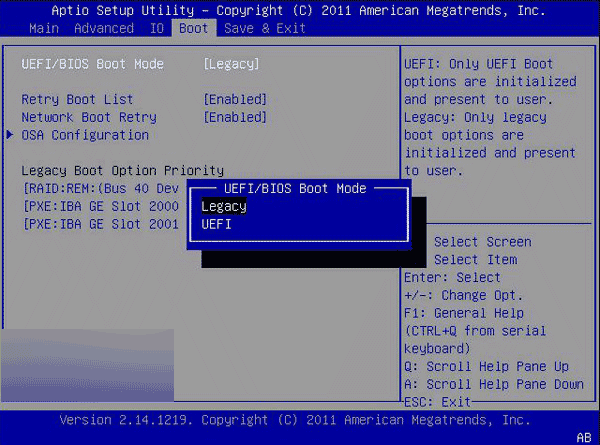
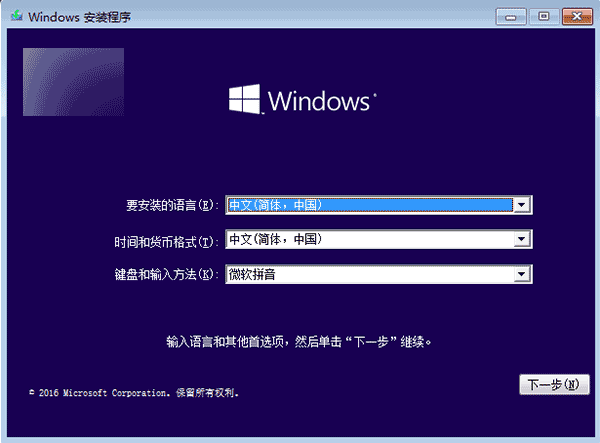
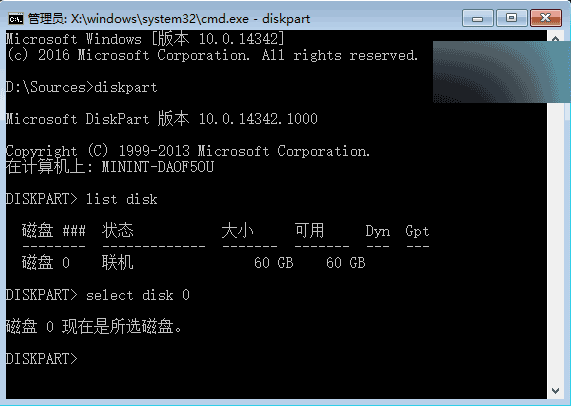
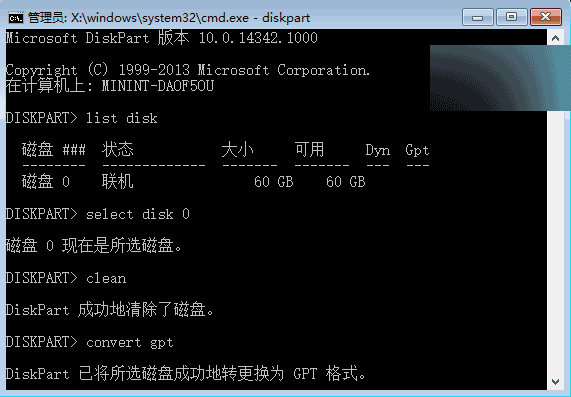
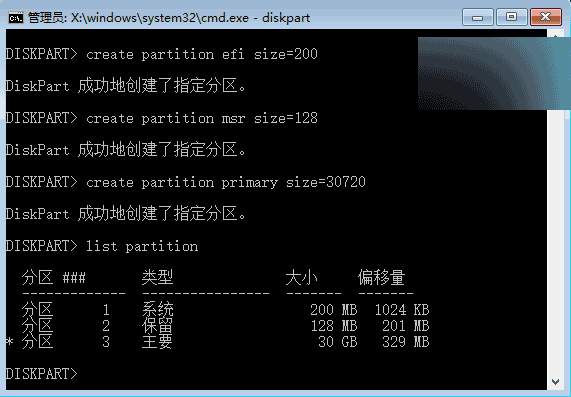
diskpart 進入互動模式list disk 確認目標磁碟編號(假設為 0)select disk 0 選取目標磁碟clean 清除所有分區與簽章(資料全失)convert gpt 轉換為 GPT 分區表create partition efi size=200 (EFI 系統分區,200 MB,FAT32)create partition msr size=128 (Microsoft 保留分區,128 MB,無檔案系統)create partition primary size=102400 (系統分區,100 GB 以上,NTFS)exit 兩次離開 DiskPart 與命令提示字元,點選「下一步」安裝 Windows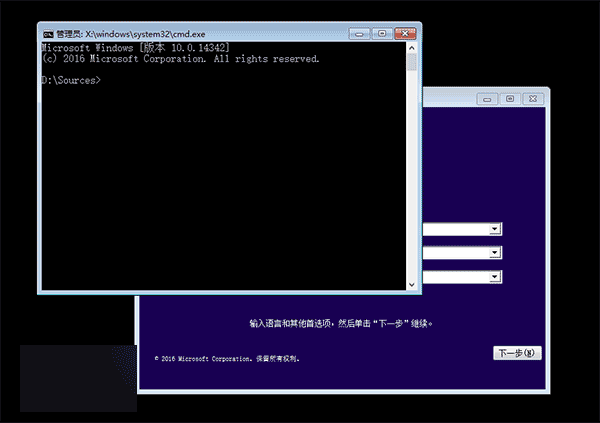
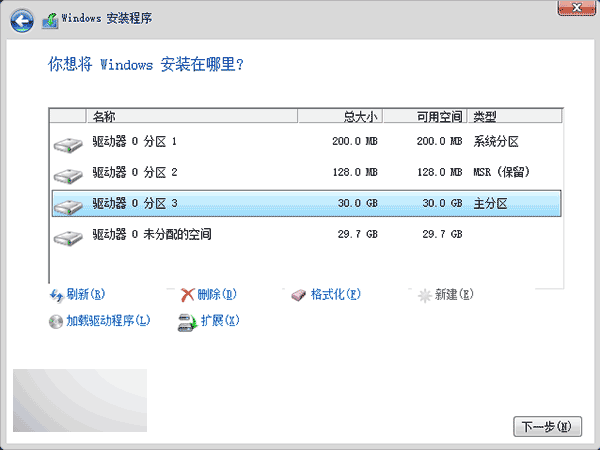
| 分區類型 | 大小建議 | 功能 | 檔案系統 |
|---|---|---|---|
| EFI System Partition (ESP) | 100~500 MB (建議 200~300 MB) | 儲存開機載入器、BCD、驅動程式 | FAT32 |
| Microsoft Reserved (MSR) | 16~256 MB (建議 128 MB) | 供 Windows 動態磁碟、BitLocker 等功能預留 | 無 (原始) |
| Primary (OS) | ≥ 100 GB (建議 150~250 GB) | 作業系統、程式、使用者資料 | NTFS |
convert gpt 且建立 EFI/MSR 分區,且以 UEFI 模式開機安裝媒體clean 後資料極難恢復,操作前務必三確認備份完成DiskPart 建立 GPT 分區是「無第三方工具、最底層、最可控」的方法。熟記 clean → convert gpt → create efi/msr/primary 流程,即可在任何支援 UEFI 的電腦上乾淨部署 Windows 10/11,發揮大容量硬碟效能與可靠度。
Win10 預覽版 10051 更新內容彙總:API 改進與跨平台應用
Win10 網頁載入緩慢?啟用瀏覽器快取提升載入速度圖文教學
解決《紅色警戒 2:共和國之輝》在 Windows 7 全螢幕顯示異常(登錄修改法)
WinXP 機箱前置面板耳機無聲音?Realtek 高清音訊設定「停用前置面板插孔偵測」
[下載] Win10 Build 10122 簡體中文自製 ISO 鏡像(專業版 64/32 位)
微軟公開 Win10 開發者中心 12 月更新 6 大新功能:多使用者帳號、Store API、應用內購促銷、Azure/Office 帳號整合、排序演算法改進、認證工具更新