許多人不知道 Windows Media Player (WMP) 內建「翻錄 CD」功能,可直接將音樂 CD 的 .cda 軌道轉換為 MP3、WMA、WAV、FLAC 等格式,且可自動從網路抓取專輯資訊、專輯封面。本文詳述完整操作流程、品質設定、儲存位置自訂與常見問題。
操作前提
- 光碟機支援讀取音樂 CD (CD-DA)
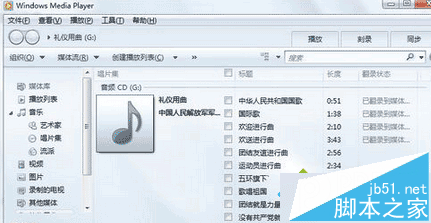
- 已插入音樂 CD,WMP 自動偵測顯示曲目清單
- 網路連線正常(用於自動下載專輯中繼資料)
完整操作步驟
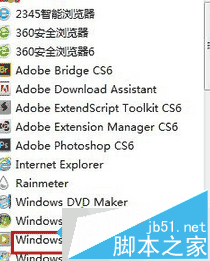
- 開啟 WMP:【開始】→ 搜尋「Windows Media Player」或執行
wmplayer
- 左側導覽窗格選中光碟機圖示,確認曲目列表正確
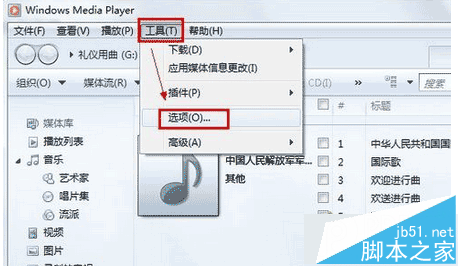
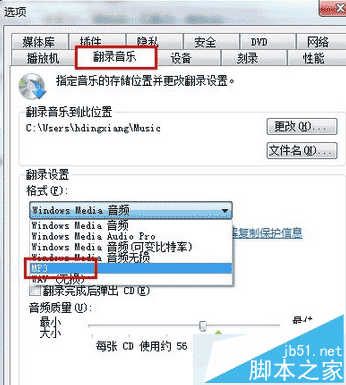
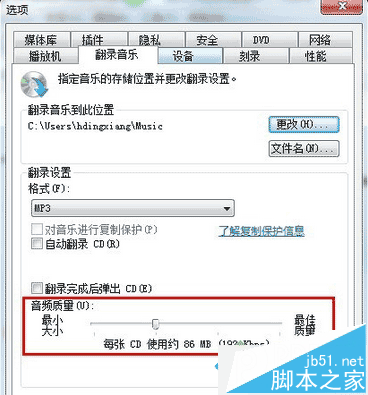
- 點選工具列【整理】→【選項】→ 切換至【翻錄音樂】頁籤
- 格式設定:下拉選單選擇 MP3(相容性最佳)或 FLAC(無損)
- 音訊品質:拖曳滑桿至 320 Kbps(最高品質)或依需求選擇 192/256 Kbps
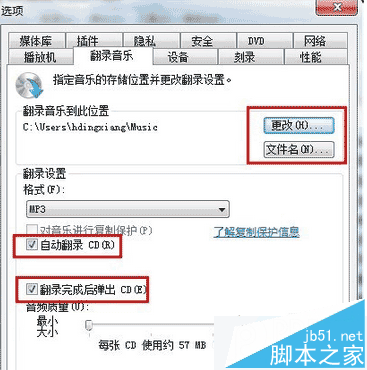
- 儲存位置:按【變更】指定資料夾(預設為音樂庫)
- 檔案命名:按【檔案名】勾選所需欄位(曲目編號、標題、藝術家、專輯),建議格式:
曲目編號 - 標題
- 勾選 「翻錄完成後彈出 CD」 與 「自動翻錄」(全碟轉檔時啟用)
- 按【套用】→【確定】返回主介面
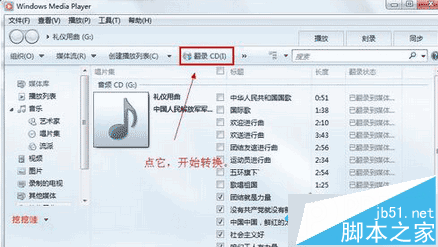
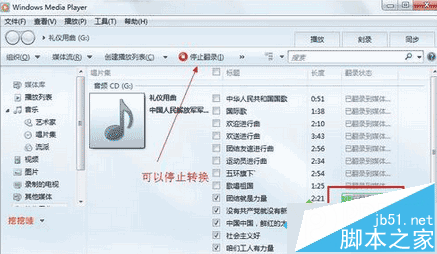
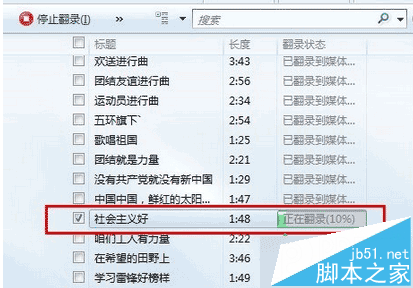
- 點選工具列【翻錄 CD】按鈕開始轉檔,進度列顯示各軌狀態
- 若僅需特定軌道,取消勾選「自動翻錄」,手動勾選欲轉換軌道再按【翻錄 CD】
- 翻錄完成後,CD 自動彈出,MP3 檔案已整理至指定資料夾
⚠️ 重要提醒
- .cda 檔案只是捷徑/索引,直接複製到硬碟/隨身碟無法播放、無法轉檔,必須透過翻錄程序轉換為實體音訊格式
- 受版權保護的 CD(含複製控制技術)可能無法翻錄,需使用專業軟體(如 Exact Audio Copy + 破解補丁)
- MP3 為有損壓縮,珍藏級建議選 FLAC 或 WAV
進階替代方案
| 軟體 | 特色 | 適用場景 |
|---|
| Exact Audio Copy (EAC) | 安全模式讀取、AccurateRip 校驗、CUE 分軌、支援多種編碼器 | 完美翻錄、檔案驗證、發燒友 |
| Freemake Audio Converter | 圖形介面、批次轉檔、支援 50+ 格式 | 多格式轉換、初學者 |
| foobar2000 | 模組化、ReplayGain、轉檔預設檔、鍵盤操作極快 | 進階使用者、大量批次處理 |
小結
WMP 翻錄功能足以應付多數「CD 轉 MP3」需求:免安裝、介面直覺、自動抓取中繼資料。記住 .cda 不能直接複製,掌握品質與命名設定,即可輕鬆建立個人數位音樂庫。